VEJA O TUTORIAL NO YOUTUBE:
Descubra como transformar seu conhecimento em um ebook profissional usando o Visme, mesmo sem experiência em design. Tutorial completo, dicas extras e exemplos reais!
Introdução
Você já pensou em transformar todo o seu conhecimento e experiência em um material digital bonito, fácil de ler e pronto para compartilhar com o mundo? Criar um ebook no Visme pode ser o caminho perfeito para isso, mesmo que você nunca tenha mexido com design antes.
Neste tutorial, vou te mostrar, passo a passo, como usar o Visme para criar um ebook profissional, do zero, em poucos minutos.
Aqui, você vai aprender desde a escolha do modelo até as dicas de edição que deixam seu conteúdo com a sua cara. E o melhor: tudo pensado para mulheres que querem se destacar no digital, sem complicação. Preparada para dar o primeiro passo e criar seu próprio ebook no Visme? Então, vem comigo!
Leia Também
Como Monetizar Seu Conhecimento
Nesse artigo, você vai descobrir como identificar seu conhecimento e criar um negócio lucrativo. Leia Aqui.

Visão Geral do Painel do Visme
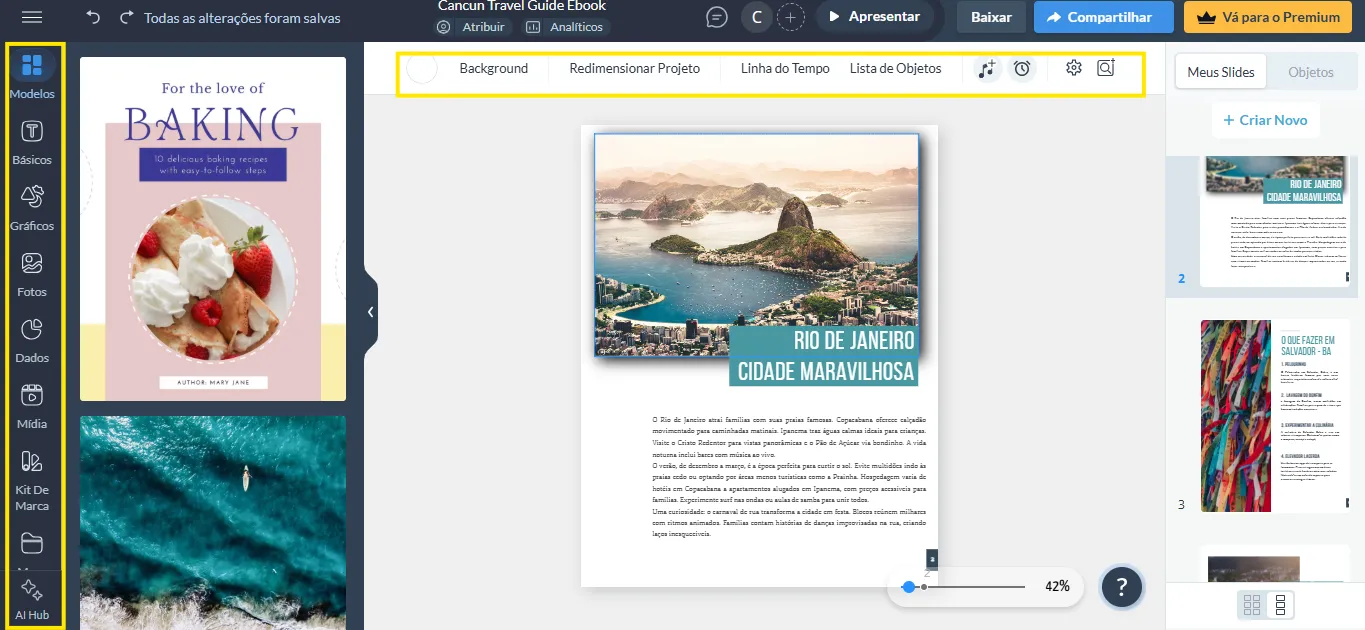
Ao abrir o painel do Visme, você encontra uma plataforma robusta que combina funcionalidades do Canva, WordPress e Photoshop. O Visme oferece uma ampla variedade de recursos para criação e edição de conteúdos visuais, tornando-se uma ferramenta versátil para quem busca profissionalismo e praticidade.
Modelos e Templates
Na seção de Modelos, é possível alterar facilmente o template escolhido. Basta selecionar um novo modelo e o Visme fará a substituição automaticamente, permitindo que você experimente diferentes estilos e layouts sem perder seu conteúdo.
Menu Lateral (Azul Marinho)
O menu lateral, localizado à esquerda e destacado em azul marinho, concentra os principais recursos de edição:
- Texto: Funciona em blocos, semelhante ao WordPress, facilitando a organização e personalização do conteúdo textual.
- Widgets de Gráficos e Dados: Adicione gráficos interativos e elementos de dados para enriquecer suas apresentações e infográficos.
- Edição de Fotos: Utilize funções avançadas de edição, similares às do Photoshop, para aprimorar imagens diretamente na plataforma.
- Mídia: Insira vídeos, áudios e outros elementos multimídia para tornar seus projetos ainda mais dinâmicos.
Dica 💡:
Explore tanto o menu lateral quanto o menu superior da página do documento para conhecer todos os recursos disponíveis. O Visme oferece inúmeras possibilidades para personalizar e potencializar seus projetos visuais.
Aproveite para testar diferentes funcionalidades e descobrir como cada recurso pode agregar valor ao seu conteúdo digital!
Passo a Passo: Como Criar um Ebook no Visme
Feito com Visme
Abrindo o Visme e Escolhendo o Modelo
O primeiro passo para criar seu ebook no Visme é acessar sua conta na plataforma. Assim que entrar, você verá o painel principal, onde tudo começa.
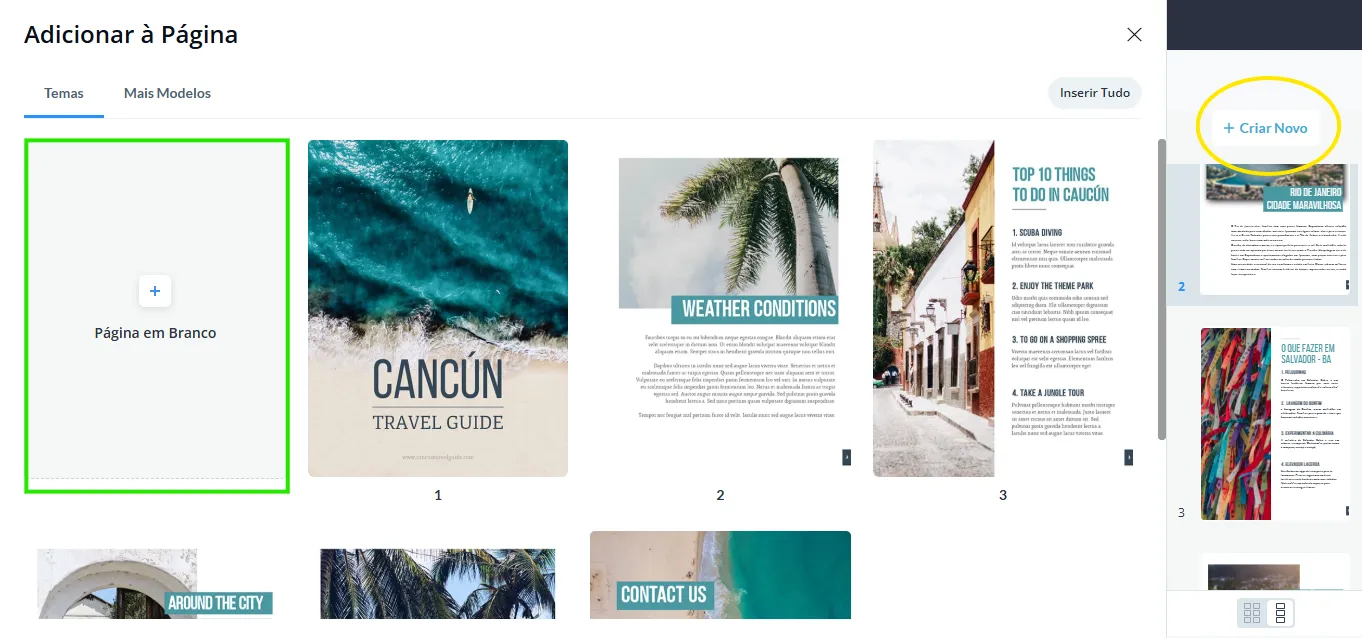
Clique no botão colorido “Criar” para iniciar um novo projeto. O Visme vai mostrar várias opções de formatos, mas para ebooks, o caminho mais rápido é selecionar “Documentos” e, em seguida, “Ebooks”. Essa opção já traz modelos prontos, pensados para leitura digital, facilitando muito a sua vida.
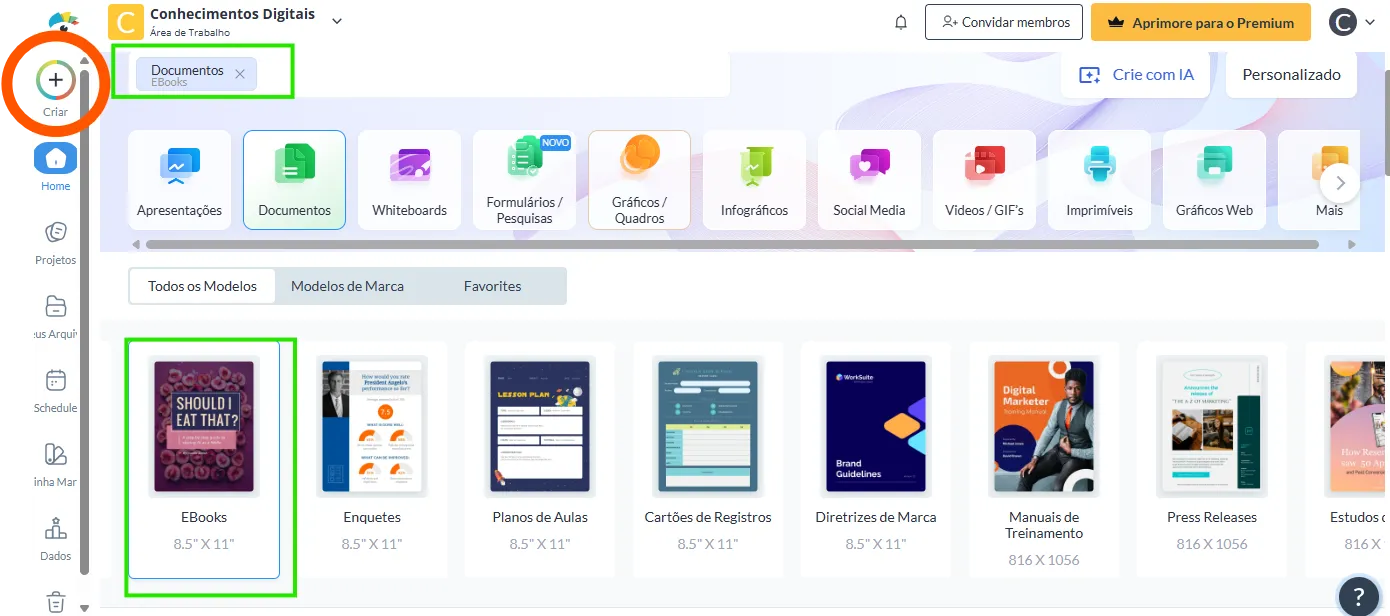
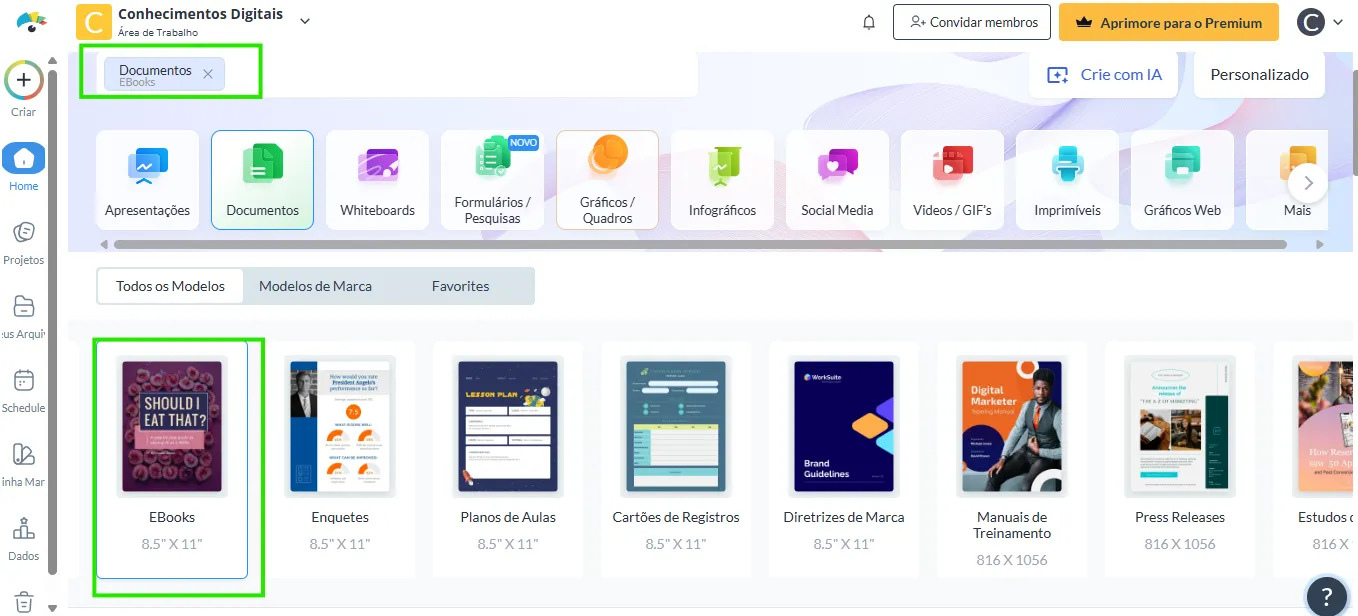
Você pode escolher entre dezenas de modelos com estilos variados, desde os mais modernos até os clássicos.
Se preferir, também é possível começar com uma página em branco e construir tudo do seu jeito.
Para quem está começando, os modelos prontos são uma ótima escolha, pois já vêm com uma estrutura visual equilibrada e espaços definidos para texto e imagens.
Basta escolher aquele que mais combina com o tema do seu ebook e clicar para começar a editar.
Editando Textos e Personalizando Páginas
Depois de escolher o modelo, é hora de deixar o interior do seu ebook com a sua cara.
No Visme, editar textos é simples: clique sobre qualquer área de texto do modelo para começar a digitar. Você pode alterar o título, inserir subtítulos, adicionar parágrafos e até criar listas, tudo de forma intuitiva.
No menu lateral, a seção “Básicos” traz opções para adicionar novos blocos de texto, cabeçalhos e até citações. Assim, você organiza as informações do seu ebook de maneira clara e atraente.
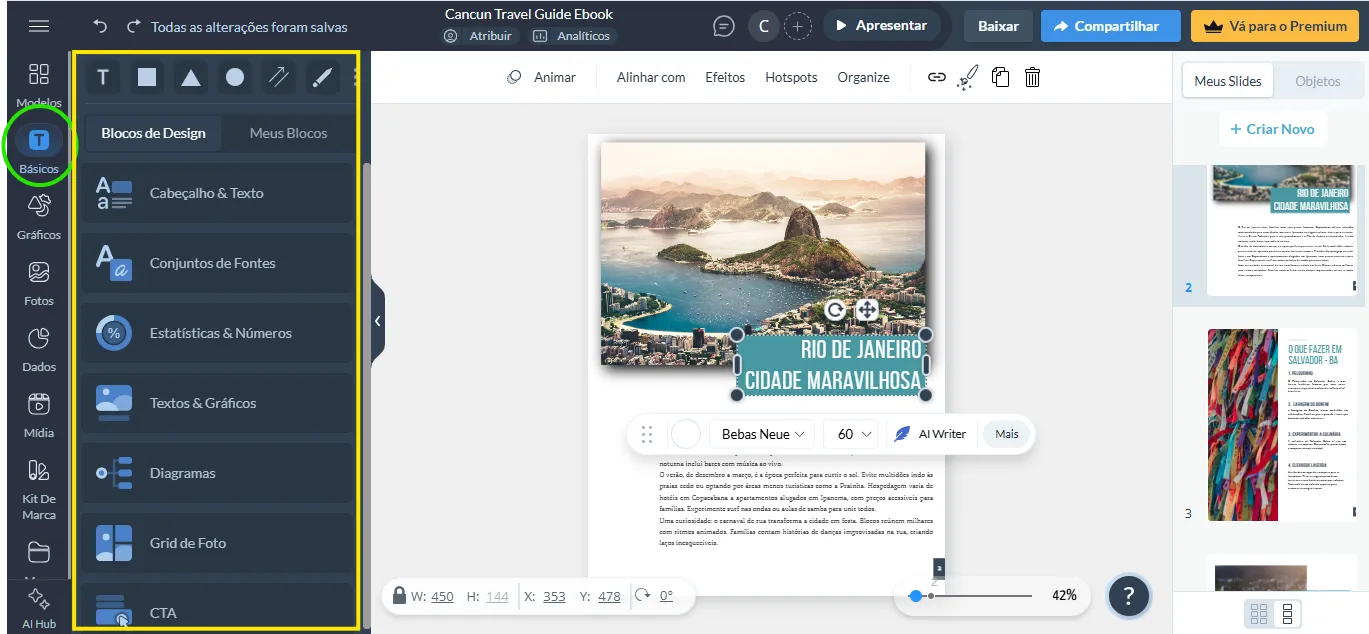
A personalização vai além do texto. O Visme permite que você ajuste fontes, tamanhos, cores e alinhamento com poucos cliques, garantindo que o visual do seu ebook fique alinhado com a sua identidade.
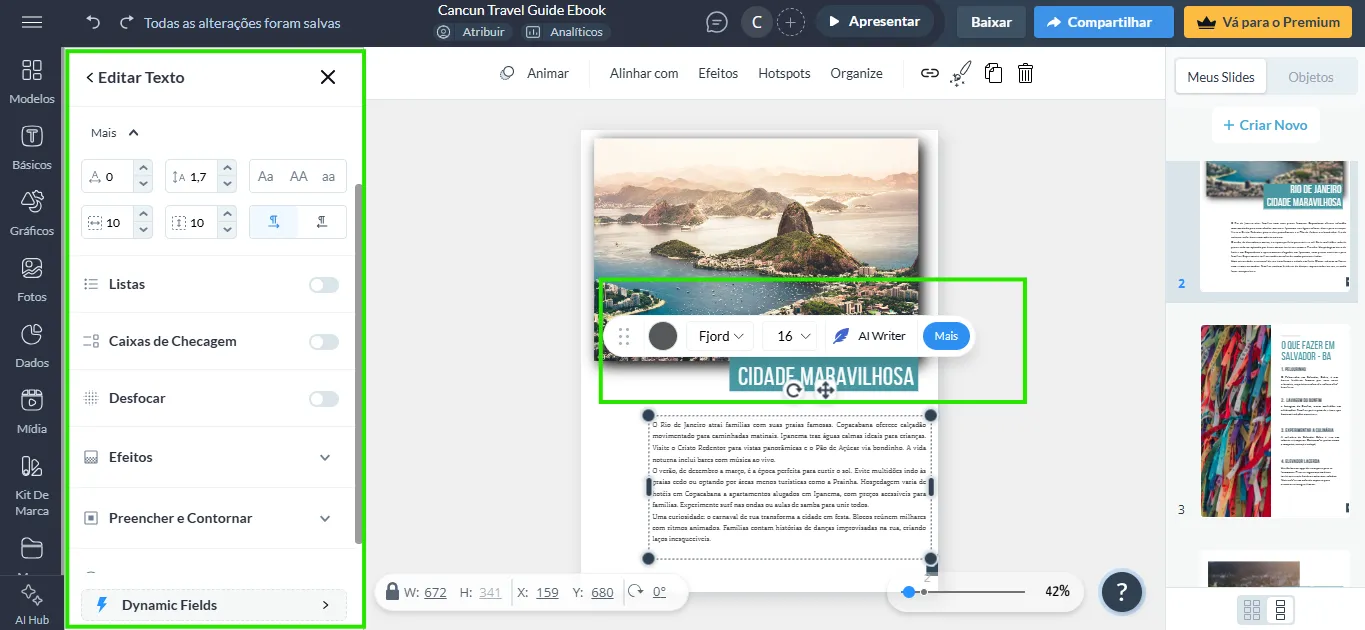
Se quiser, pode aplicar estilos diferentes para cada seção, destacando capítulos ou temas importantes. E se precisar de mais espaço, é só clicar em “Adicionar Nova Página” no topo da tela para continuar desenvolvendo seu conteúdo, mantendo sempre o mesmo padrão visual.
Adicionando Imagens, Formas e Elementos Visuais
Um dos grandes diferenciais de criar um ebook no Visme é a facilidade para enriquecer seu conteúdo visualmente. No menu lateral, você encontra a seção de gráficos, fotos, ícones e formas.
Para adicionar uma imagem, basta clicar em “Fotos” e pesquisar por palavras-chave relacionadas ao seu tema. O Visme oferece uma biblioteca com milhares de imagens gratuitas e de alta qualidade, mas você também pode fazer upload das suas próprias fotos, garantindo um toque ainda mais pessoal ao seu ebook.
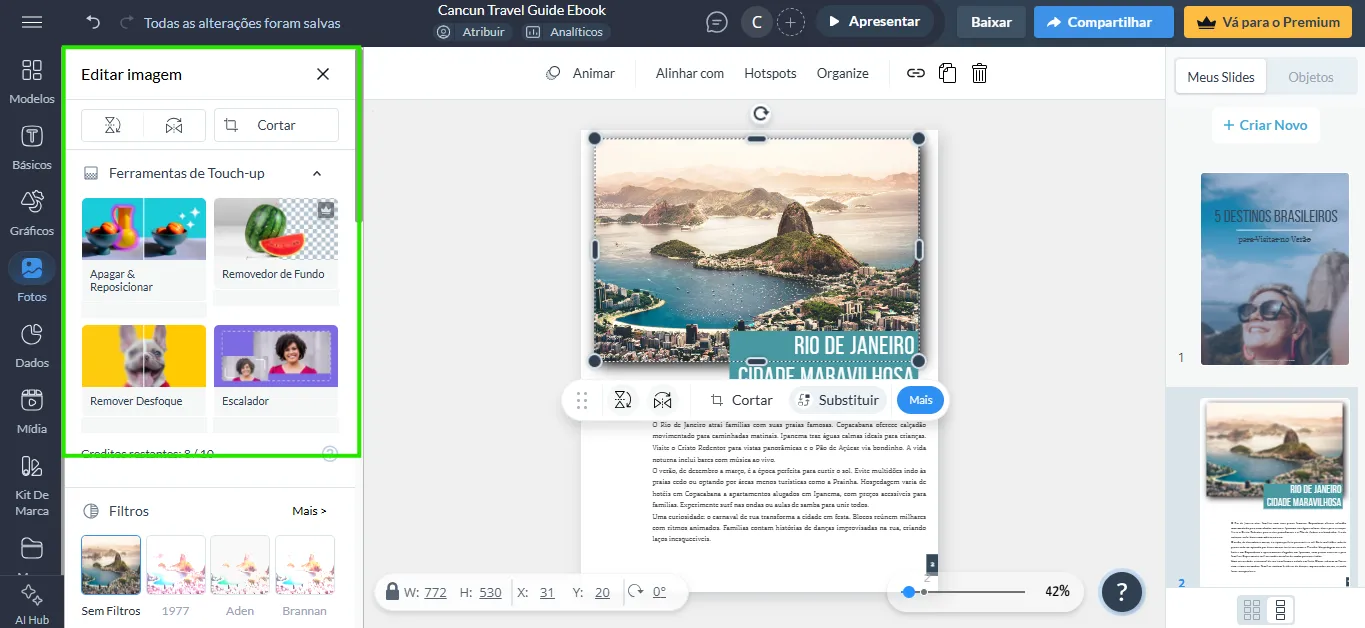
Além das imagens, é possível inserir formas, setas, ilustrações e até animações para destacar informações importantes ou criar uma identidade visual única.
Elementos como mapas, gráficos e infográficos também estão disponíveis e podem ser personalizados conforme a sua necessidade.
Se o seu ebook traz dicas de viagem, por exemplo, que tal adicionar um desenho de avião ou um mapa estilizado para cada destino?
Esses detalhes tornam a leitura mais leve e envolvente, além de valorizar ainda mais o seu material.
Para isso clique em gráficos e escolha entre formas, elementos 3D animações e muitos outros (muito parecido com elementos gráficos do Canva.
Personalizando Fotos no Visme
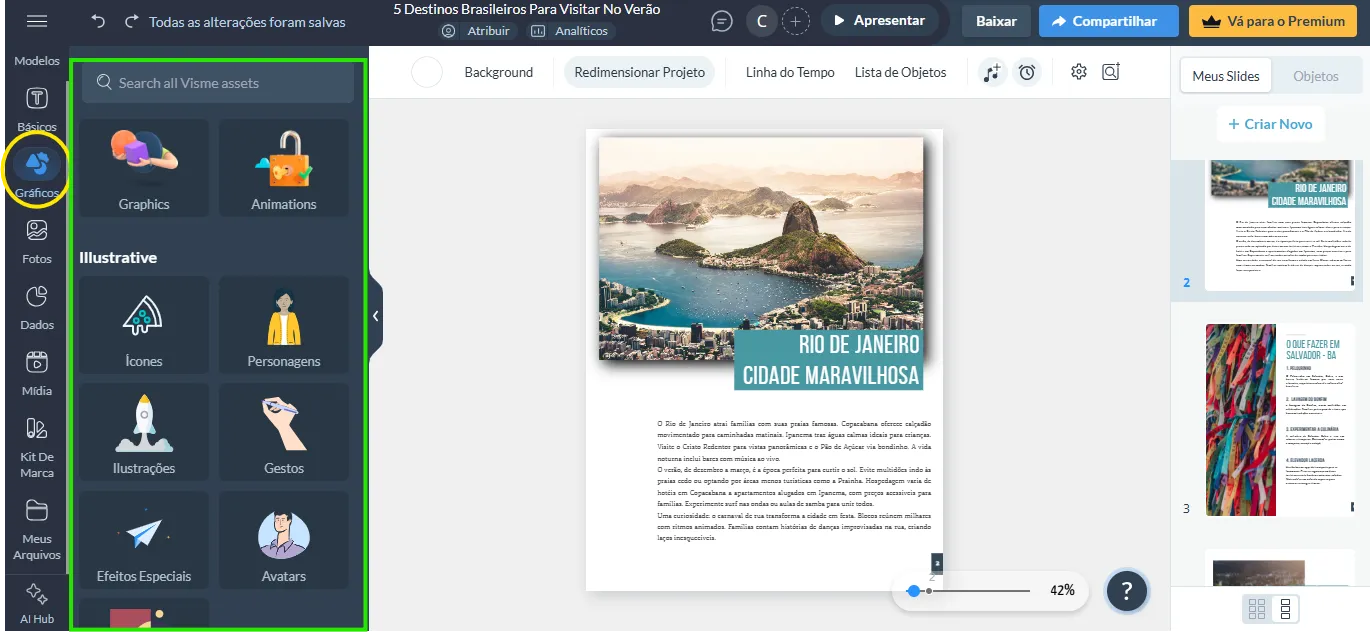
Clicando em cima da foto, você abrirá o menu lateral com as seguintes opções:
- Apagar objetos da imagem
- Substituir um objeto da imagem ( um coqueiro por uma macieira, por exemplo)
- Filtros e sobreposição de cores
- Adicionar máscaras (formas, números e formas criativas – nuvens, flores, etc)
- Geometria: sair de uma foto plano para uma foto dimensionada
- Efeitos: criar sombra e projeção
- Personalizar: saturação, brilho, contraste etc
- Legenda: colocar um texto descritivo na imagem
Navegue nesse carrossel para ver os prints das funções:
carrossel visme blog conhecimentos digital by Anna Raphaela DrumondRecursos Avançados para Criar um Ebook no Visme
Se você quer que seu ebook se destaque de verdade, vale a pena explorar os recursos avançados de edição que a plataforma oferece. O Visme vai muito além do básico, permitindo que você personalize cada detalhe do seu material e crie experiências visuais que realmente engajam o leitor.
Edição de Texto Profissional
No editor de texto, você pode aplicar estilos de parágrafo predefinidos, como títulos e subtítulos (H1, H2, H3), garantindo uma hierarquia visual clara. É possível ajustar espaçamento, criar listas personalizadas com ícones e até aplicar efeitos como sombra, brilho ou contorno 3D. Para quem gosta de inovar, o Visme permite inserir textos curvos, efeitos de digitação automática e até preenchimento de texto com imagens ou gradientes, deixando os títulos ainda mais criativos.
Edição de Imagens Integrada
O Visme oferece ferramentas de edição de imagem que lembram o Photoshop, mas de forma muito mais simples. Você pode ajustar brilho, contraste, saturação, aplicar filtros, remover fundos com um clique e até apagar objetos indesejados. Se quiser dar um toque especial, experimente os efeitos de duotone, modos de mesclagem e máscaras de opacidade para criar imagens únicas e alinhadas ao seu projeto.
Widgets Interativos e Elementos Dinâmicos
Para transformar seu ebook em uma experiência interativa, explore a biblioteca de widgets do Visme. É possível adicionar gráficos animados, barras de progresso, cartões que viram ao passar o mouse, pop-ups com informações extras e até formulários interativos para captar leads diretamente no ebook. Esses recursos são ideais para quem quer engajar o público e oferecer algo além da leitura tradicional.
Áudio e Vídeo Integrados
O Visme também permite inserir trilhas sonoras, narrações gravadas diretamente na plataforma e efeitos sonoros para tornar a leitura mais envolvente. Você pode adicionar vídeos do YouTube, Vimeo ou arquivos próprios, usar vídeos como fundo de página e até configurar pop-ups de vídeo. Tudo isso com controles de reprodução, legendas e opções de edição para garantir que o conteúdo multimídia se encaixe perfeitamente no seu ebook.
Dica Extra: Atalhos e Produtividade
Para agilizar seu trabalho, aproveite os atalhos de teclado do Visme, como duplicar elementos, agrupar objetos e copiar estilos. Use páginas-mestre e estilos globais para manter a consistência visual em todo o ebook, e salve seus elementos favoritos na biblioteca para reutilizar em outros projetos. Assim, você ganha tempo e garante um resultado ainda mais profissional.
Com esses recursos avançados, seu ebook no Visme vai muito além do básico, entregando uma experiência rica, interativa e com visual de alto impacto.
📚 Resumo de Como Criar Seu Primeiro Ebook no Visme
Passo a Passo Detalhado:
1. Acesso ao Criador de Ebooks
- No dashboard, clique em “Create” → “Documents” → “eBooks”
- Escolha entre: templates prontos, criar do zero, upload de PDF/PPTX ou usar o AI Designer Visme Help Center
2. Templates Recomendados para 2025:
- Ebook Marketing Digital – layout moderno com infográficos
- Guia de Negócios – design corporativo profissional
- Ebook Educacional – visual limpo para conteúdo técnico
3. Personalização Avançada:
- Use o Brand Kit para aplicar suas cores e fontes automaticamente
- Adicione interatividade com vídeos incorporados e efeitos hover
- Implemente animações de página para experiência flip-book real
Dicas Profissionais para Ebooks:
- Estrutura ideal: Capa + Sumário + 8-12 páginas de conteúdo + CTA final
- Formato de exportação: PDF para download direto ou link interativo para web
- Analytics: Use as métricas integradas para rastrear engajamento Visme eBook Creator
Dica Prática: Como Incorporar Flipbook e Exemplos
Feito com Visme
Uma das funções mais interessantes do Visme é a possibilidade de transformar seu ebook em um flipbook digital, ou seja, um livro interativo com efeito de virar páginas. Isso deixa a experiência de leitura muito mais dinâmica e profissional, além de facilitar o compartilhamento do seu conteúdo em sites, blogs e redes sociais.
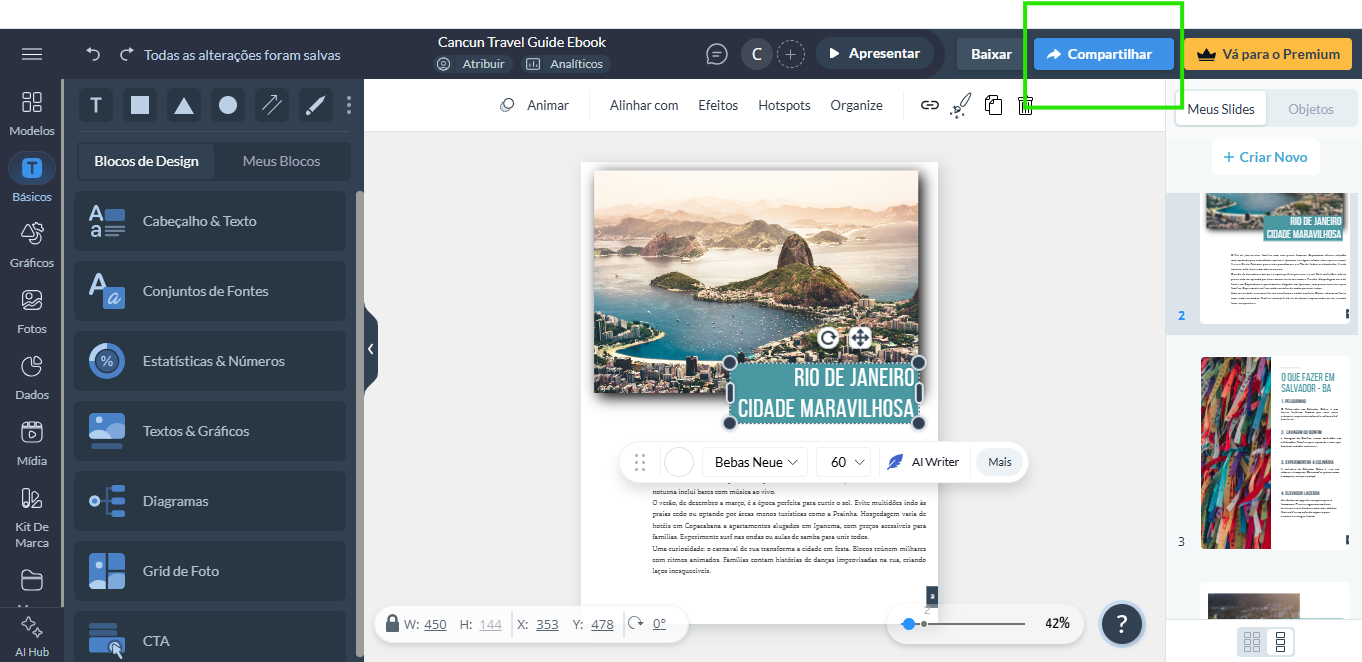
Para incorporar seu flipbook, basta finalizar a edição do ebook e clicar em “Compartilhar” no topo da tela. O Visme vai gerar um link exclusivo e também um código de incorporação (embed) que você pode colar diretamente no seu site ou blog. Assim, suas leitoras podem folhear o ebook online, sem precisar baixar nada. Essa funcionalidade é perfeita para quem quer apresentar portfólios, catálogos ou materiais educativos de forma moderna e acessível.
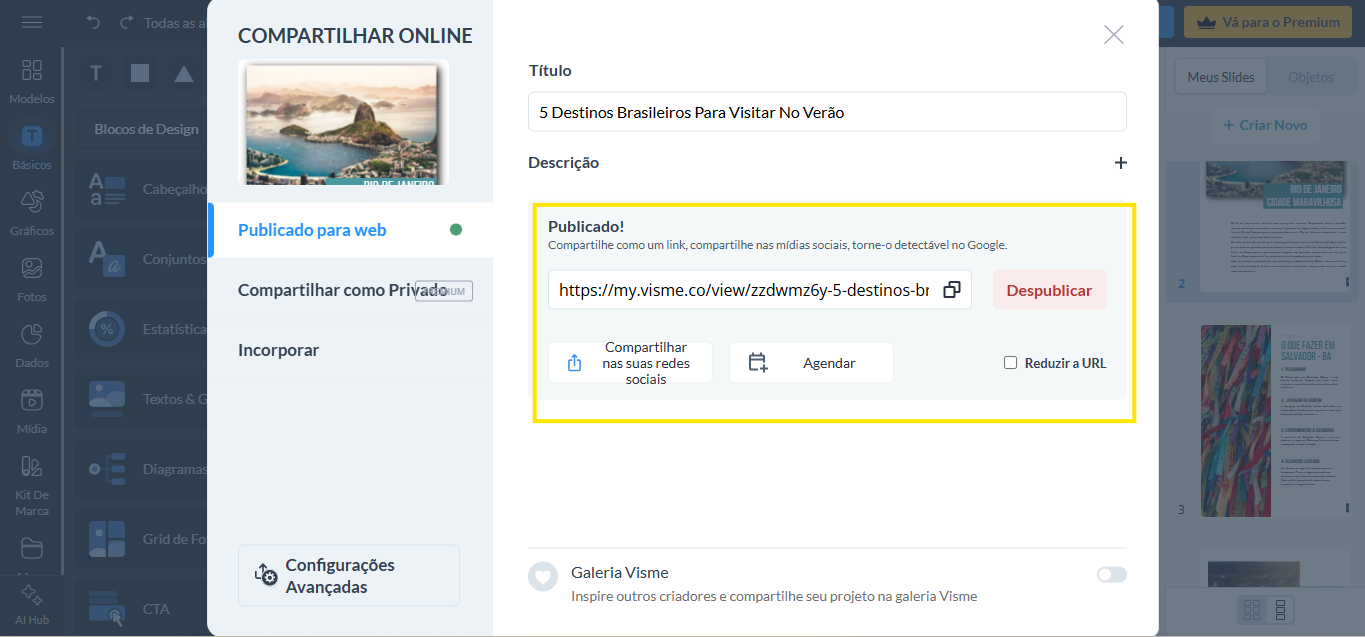
Quer ver um exemplo na prática? Confira o flipbook “5 Destinos Brasileiros para Conhecer no Verão”, criado no Visme especialmente para este tutorial. Clique aqui para folhear e se inspirar em como seu próprio ebook pode ficar!
Conclusão
Criar um ebook no Visme é uma forma prática e acessível de transformar seu conhecimento em um material digital bonito, profissional e pronto para encantar seu público. Com as ferramentas certas, você não precisa ser designer para criar algo que realmente faz diferença — basta seguir o passo a passo, explorar os recursos avançados e deixar sua criatividade fluir.
Agora é a sua vez! Que tal começar hoje mesmo o seu ebook no Visme? Clique aqui para conhecer a plataforma e experimentar todos esses recursos na prática. Aproveite também para folhear o exemplo “5 Destinos Brasileiros para Conhecer no Verão” e se inspirar para criar o seu próprio material.
E não deixe de ler nossos artigos sobre a criação de ebooks aqui
Vamos nos ver por aí?
- YouTube: Conhecimentos Digitais
- Facebook: Conhecimentos Digitais Editora
- Instagram: @conhecimentosdigitaiseditora
- TikTok: @conhecimentos_digitais
- Loja Conhecimentos Digitais: lojaconhecimentosdigitais.com.br