Olá, amiga! Tudo bem por aí? Aqui é a Anna Rapha.
Sabe aquela sensação de que o dia precisava ter 48 horas para dar conta de tudo? Entre cuidar da casa, dos filhos, do trabalho e ainda tentar manter as redes sociais ativas, a gente fica exausta. Eu sei bem como é essa rotina cheia.
Muitas vezes, a gente trava na hora de criar conteúdo porque parece que vai levar uma eternidade, não é? Mas e se eu te dissesse que você pode criar o conteúdo de semanas em apenas alguns minutos?
Pois é, menina! Hoje eu vou te ensinar um truque maravilhoso que é um verdadeiro salva-vidas: como criar um Carrossel no Criar em Lote do Canva. É uma técnica simples, rápida e que vai liberar um tempo precioso na sua agenda para você focar no que realmente importa ou simplesmente descansar (porque a gente merece!).
Vem comigo que eu vou te mostrar o passo a passo, tintim por tintim.
Tabela de conteúdos (Índice)
O Segredo da Produtividade: Unindo Design e Dados
Antes de colocarmos a mão na massa, deixa eu te explicar a lógica. Para esse processo funcionar, a gente precisa de três coisas básicas: uma planilha com os textos (os dados), um design base no Canva e o aplicativo “Criar em Lote” (Bulk Create).
A mágica acontece quando a gente conecta essas coisas. E o melhor: você não precisa sair do Canva para nada, nem para fazer a planilha! Vamos lá?
1. O Começo de Tudo: Criando o Design Base
O primeiro passo é preparar a “casca” do nosso carrossel. Antes de pensar no texto final, precisamos deixar o visual pronto para receber as informações.
- Abra o Canva e crie um design: Escolha o formato “Post para Instagram”.
- Defina os campos: Pense no que você vai querer preencher automaticamente. No meu vídeo, eu defini três coisas principais: o número da dica, o gancho (título) e o texto explicativo.
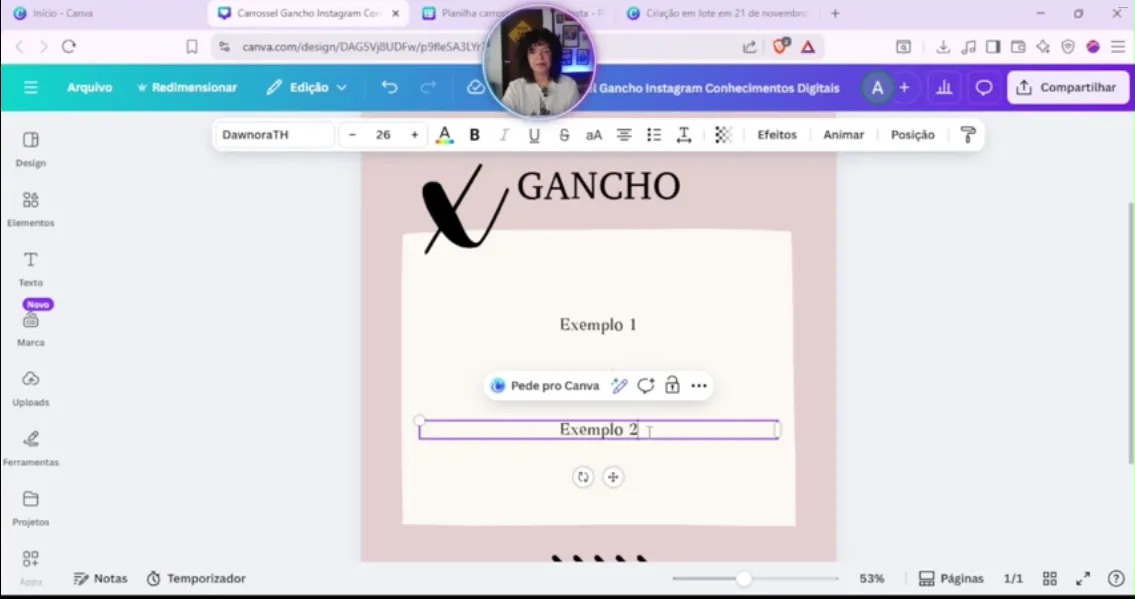
- Crie os marcadores: No seu design, coloque caixas de texto provisórias.
- Onde vai o número, digite “X”.
- Onde vai o título, digite “GANCHO”.
- Onde vai o texto, digite “EXEMPLO 1”, “EXEMPLO 2”, etc.
- Salve: Deixe esse design prontinho e volte para o início do Canva (a Home).
Leia Também
- Como Criar um Ebook com IA do Zero (Conteúdo + Diagramação Perfeita)
- Como Criar um Ebook Automático no Canva em Apenas 3 Segundos
- DESAFIO EBOOK EM 48 HORAS: Hora do lançamento: como vender ebook e conquistar clientes
- DESAFIO EBOOK EM 48 HORAS: Design de ebook e vendas transforme o seu texto num produto profissional
- DESAFIO EBOOK EM 48 HORAS: Como criar ebook em 48 horas com estratégia e rapidez
2. A Inteligência a Seu Favor: A Planilha no Canva
Aqui está o grande pulo do gato desse tutorial. Em vez de digitar tudo manualmente na hora de criar, vamos usar as Planilhas do Canva e a Inteligência Artificial dele para trabalhar pra gente.
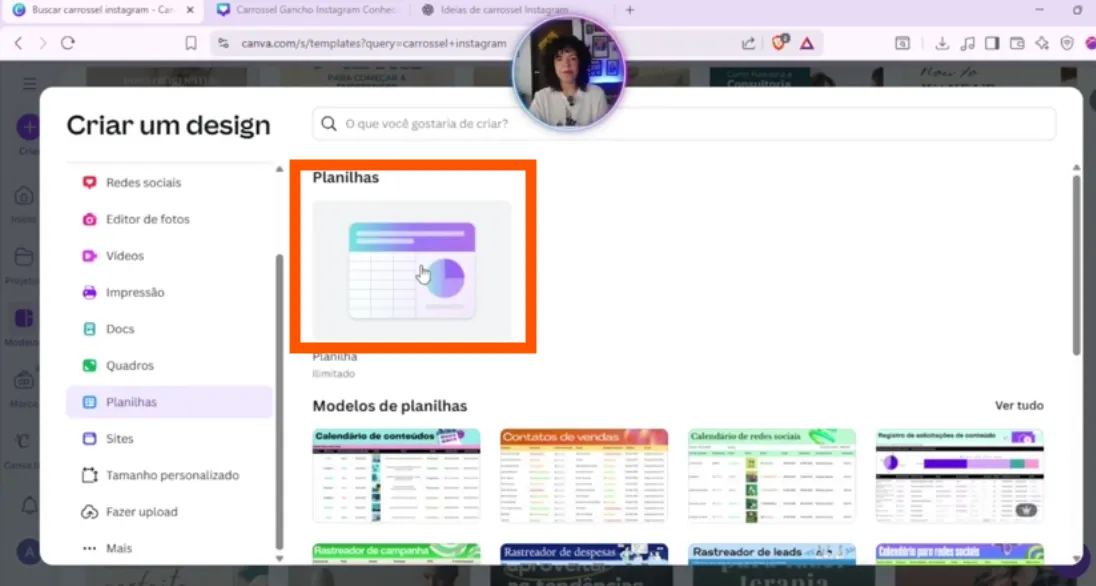
- No início do Canva, clique em “Criar um design” e selecione a opção “Planilha” (ou busque por Planilha).
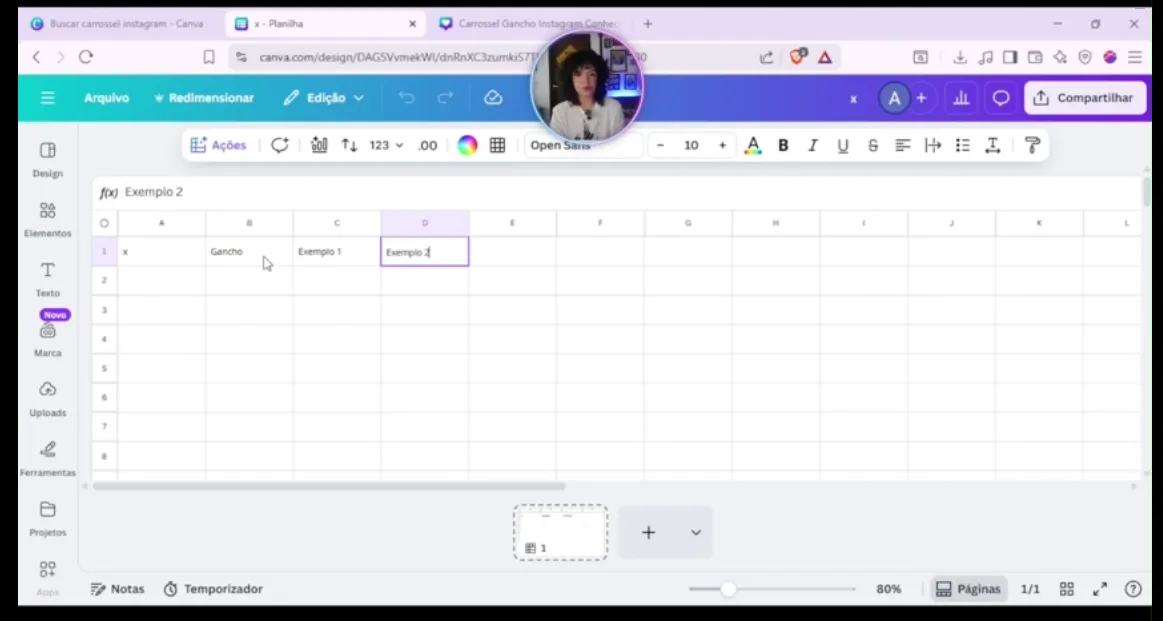
- Prepare o cabeçalho: Na primeira linha da planilha, escreva os nomes dos campos exatamente como você pensou no design (uma coluna para “X”, uma para “Gancho”, uma para “Exemplo”, etc.).
- Dê o exemplo: Na primeira linha abaixo do cabeçalho, preencha manualmente com um exemplo do que você quer. Isso serve para “ensinar” a IA do Canva o tipo de conteúdo que você deseja.
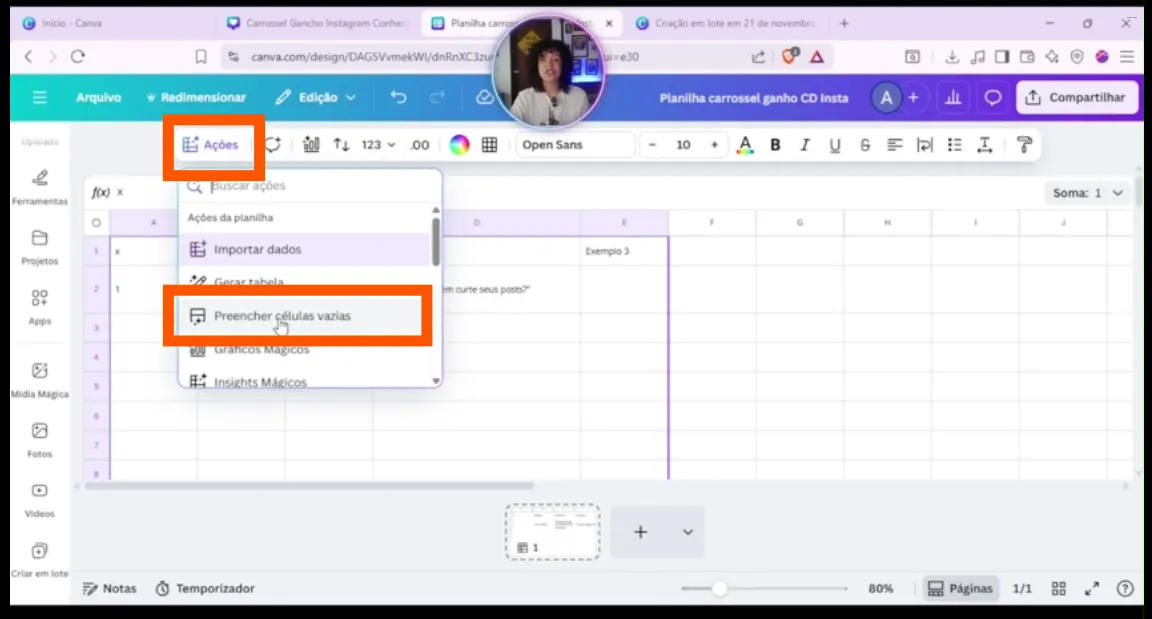
- A Mágica da IA: Agora, selecione a planilha toda (arraste o mouse para selecionar as células).
- Vá no menu “Ações” (que aparece perto da seleção) e clique em “Preencher células vazias”.
O Canva vai ler o seu exemplo e gerar várias outras ideias automaticamente! Se você gostar do resultado, ótimo. Se quiser ajustar alguma coisa, pode editar o texto que a IA criou ali mesmo.
Assista o tutorial em vídeo
Se você é visual como eu e prefere ver esse processo acontecendo na tela, dá uma olhadinha nesse vídeo tutorial onde mostro cada clique:
3. Conectando os Mundos: Da Planilha para o Design
Agora que sua planilha está recheada de conteúdo e seu design está esperando, vamos conectar os dois.
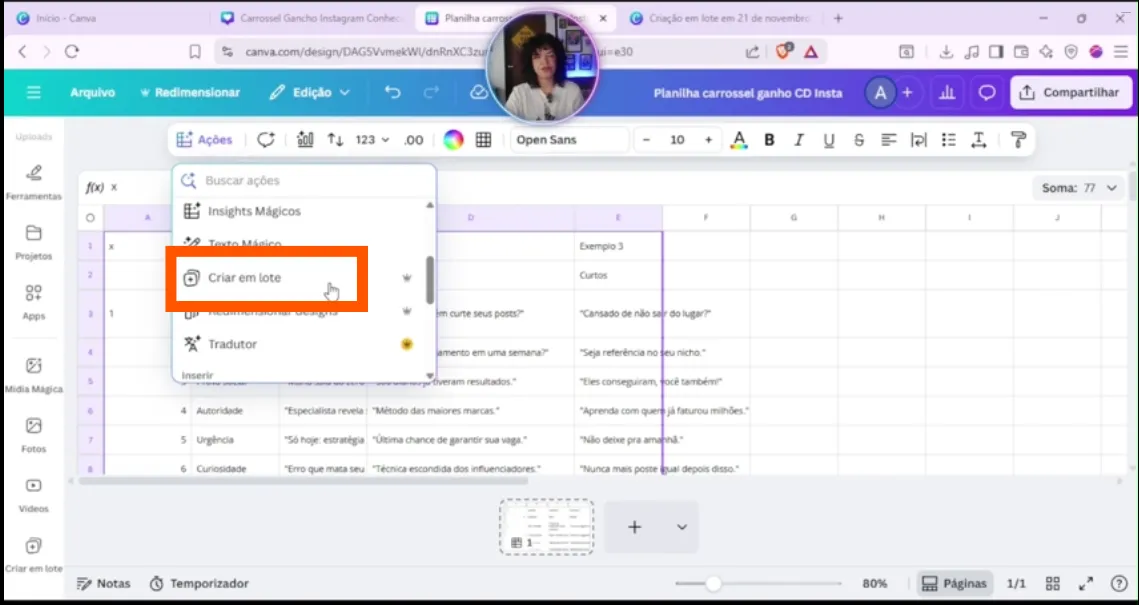
- Ainda na tela da planilha, com os dados prontos, vá novamente no menu “Ações”.
- Clique na opção “Criar em Lote” (em algumas versões pode aparecer como conectar dados/exportar).
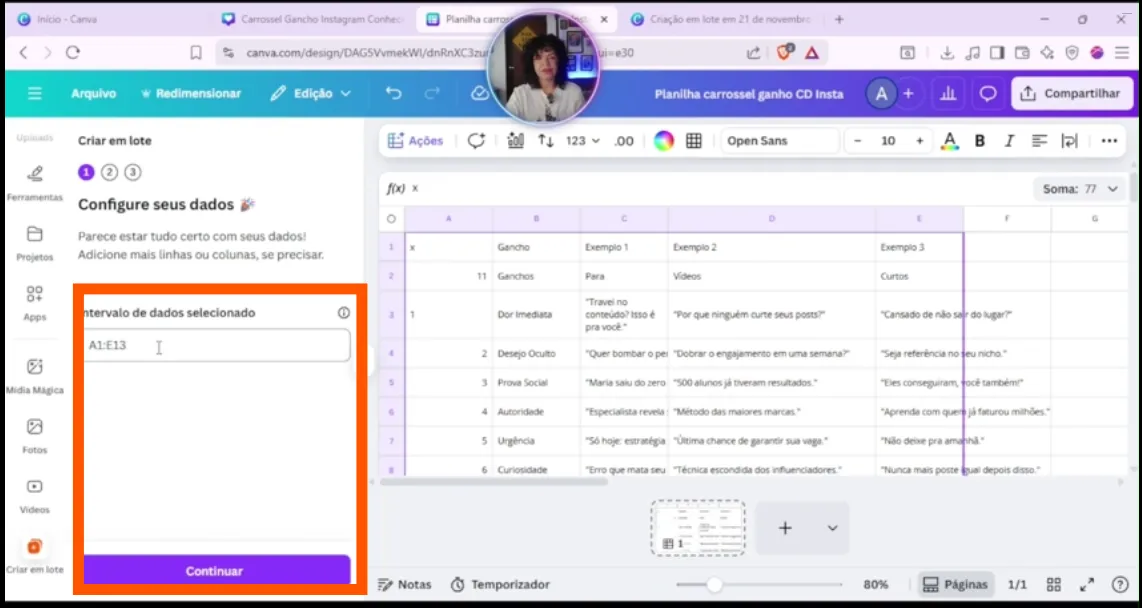
- O Canva vai abrir o aplicativo de conexão. Confira se o intervalo da planilha está pegando todos os seus textos certinho.
- Clique em “Próximo” e ele vai pedir para selecionar o design.
- Selecione o design que criamos lá no passo 1.
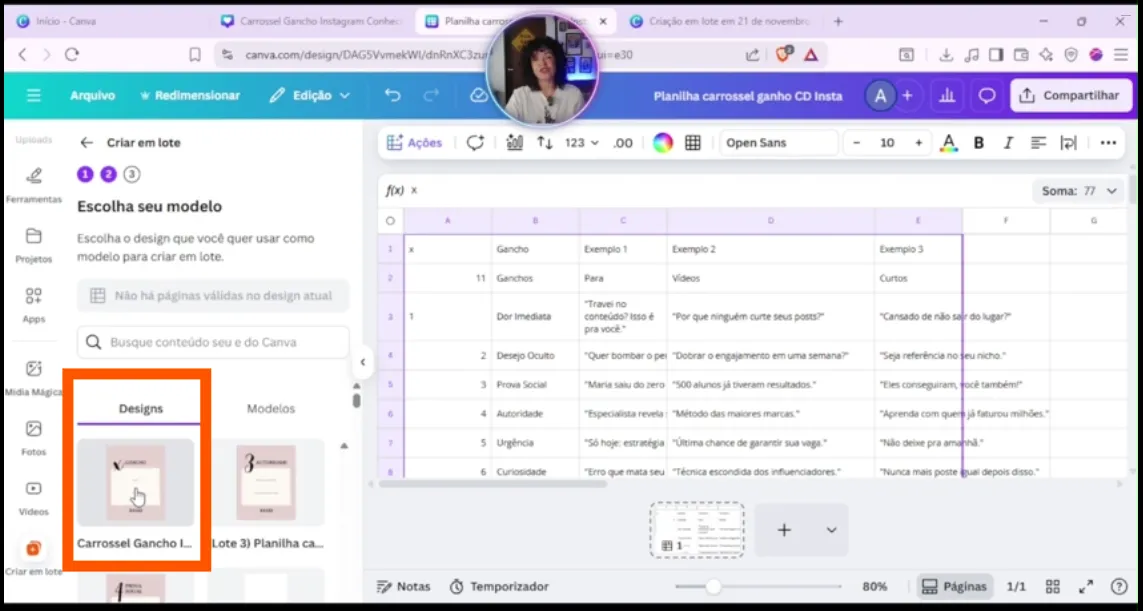
4. Finalizando o Carrossel no Criar em Lote do Canva
Ao selecionar o design, o Canva vai abrir o arquivo para você. Agora é só fazer a “ligação” final:
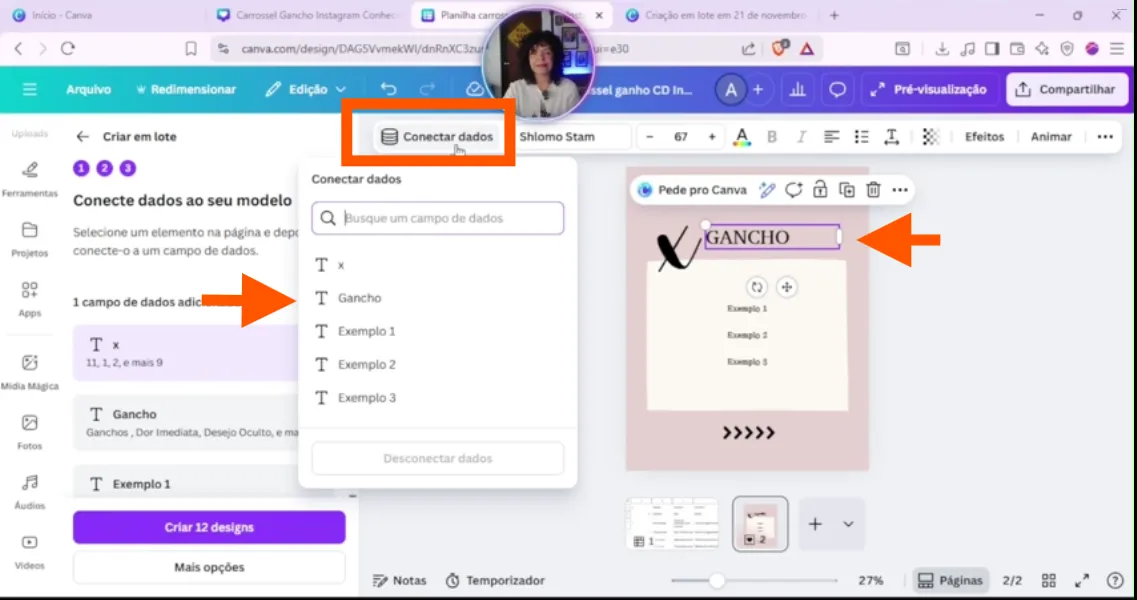
- No menu superior do editor, clique em “Conectar dados”.
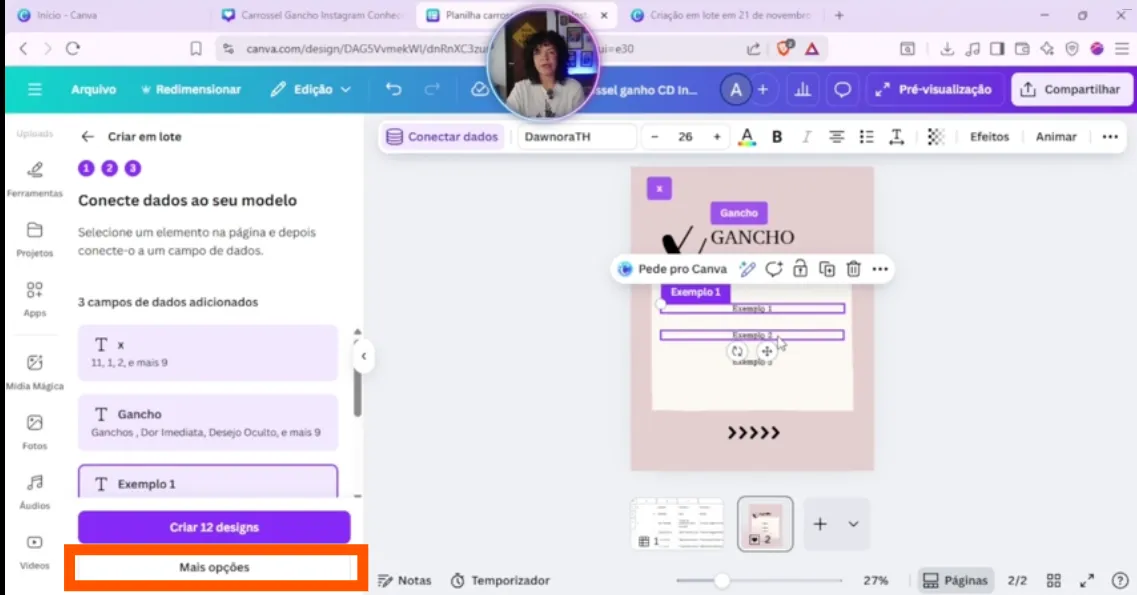
- Vá clicando em cada elemento do seu design (no “X”, no “GANCHO”) e selecione o campo correspondente da lista que apareceu.
- Você verá que os textos ficarão entre chaves, assim:
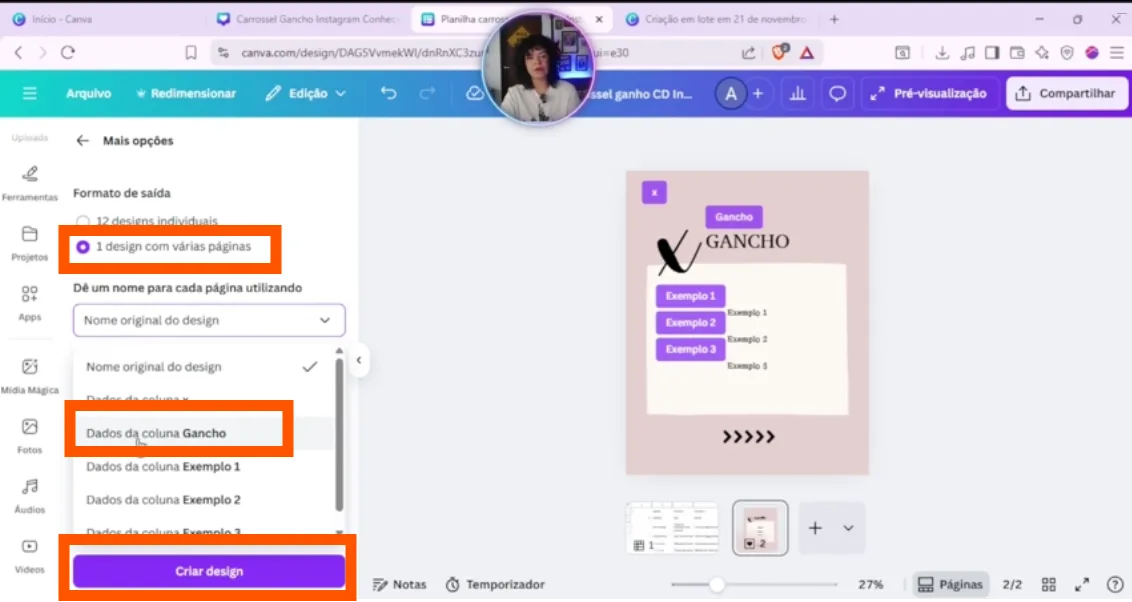
{Gancho}. - Clique em Continuar e depois em “Mais opções”
- Selecione 1 design com várias páginas para ficar mais organizado
- Nomeie as páginas de acordo com as células da sua planilha para você não se perder
- Clique em “Criar design”.
Prontinho! O Canva vai criar todas as páginas do seu carrossel de uma vez só, preenchidas com aquele conteúdo rico que geramos na planilha.
Agora é só salvar, baixar e agendar seus posts. Viu como o Carrossel no Criar em Lote do Canva facilita a vida?
Olha só o nosso Resultado
Conclusão
Amiga, dominar essa ferramenta é libertador. Você transformou um trabalho manual e cansativo em um processo inteligente e rápido. Agora você tem mais tempo para focar em estratégias de venda, curtir sua família ou simplesmente descansar.
A tecnologia existe para nos servir, e não para complicar. Use e abuse desse recurso!
E se você quer aprender mais estratégias práticas como essa para dominar o Instagram e criar produtos digitais, eu tenho um convite.
Confira o nosso Desafio Carrossel! Lá tem muito mais conteúdo gratuito para te ajudar a destravar a criação de conteúdo.
Tira-Dúvidas
Por que criar a planilha separada e não dentro do design?
Criar a planilha separada, usando a ferramenta “Planilhas” do Canva, te dá mais espaço para visualizar os dados e, o mais importante, permite usar a Inteligência Artificial (“Preencher células vazias”) de forma muito mais fluida para gerar várias ideias de uma vez antes de ir para a parte visual.
A opção “Preencher células vazias” é paga?
O uso extensivo das ferramentas de Inteligência Artificial do Canva (Texto Mágico) geralmente está atrelado ao Canva Pro. Na versão gratuita, você tem um limite de usos. Se você não tiver o Pro, pode preencher a planilha manualmente ou colar dados que você gerou no ChatGPT.
Posso criar minha planilha fora do canva e subir?
Sim! Nesse caso, vá direto para o app criar em lote e faça o upload da sua planilha. É muito fácil. Veja o tutorial de como fazer isso nesse post
O que eu faço se a IA gerar um texto muito grande para o meu design?
Isso acontece! Como fazemos a planilha antes de ver o design final preenchido, às vezes o texto “vaza”. A minha dica é: na etapa da planilha, dê uma revisada rápida. Se passar, não tem problema: depois que o Carrossel no Criar em Lote do Canva gerar as páginas, você pode passar ajustando o tamanho da fonte rapidinho página por página.
Preciso salvar a planilha antes de ir para o design?
O Canva salva tudo automaticamente na nuvem, amiga! Assim que você clica em “Criar em Lote” ou “Conectar dados” no menu de Ações da planilha e seleciona o design, ele já puxa as informações salvas. Não precisa baixar nenhum arquivo excel para o seu computador.
Posso usar esse método para criar Stories em massa?
Com certeza! O processo é idêntico. A única diferença é que lá no “Passo 1”, em vez de escolher o formato de Post para Instagram (quadrado ou retrato), você vai escolher o formato de “Story do Instagram”. O resto do fluxo com a planilha é igualzinho.
O App “Criar em Lote” sumiu do meu menu, e agora?
Às vezes o Canva muda as coisas de lugar. Se você estiver dentro do Design e não achar a opção, olhe no menu lateral esquerdo em “Apps” e digite “Bulk Create” ou “Criar em Lote”. Se você estiver na Planilha, procure sempre pelo menu “Ações” ao selecionar seus dados.
Vamos nos Ver por aí?
Não esquece de me acompanhar nas redes para não perder nenhuma dica:
- Youtube: Conhecimentos Digitais
- Facebook: Conhecimentos Digitais Editora
- Instagram: @conhecimentosdigitaiseditora
- Tiktok: @conhecimentos_digitais
- Loja Conhecimentos Digitais: Visite nossa loja
Um beijo e até a próxima!