
Bote seu perfil do Instagram out Tiktok para trabalhar por você
Tabela de conteúdos (Índice)
Vamos fazer o carrossel da moda? O CARROSSEL INFINITO!
Sabe aquele post que parece uma arte contínua, que só termina quando você desliza até o fim? Esse é o famoso Carrossel Infinito Canva. Ele é um dos formatos mais engajadores do momento, porque prende a atenção da sua audiência e garante que ela passe mais tempo no seu conteúdo.
A boa notícia? Fazer um Carrossel Infinito Canva é muito mais fácil do que parece! Você vai fazer a mágica no Canva e depois usar uma ferramenta simples para o corte perfeito.
Ah depois que acabar, confira outros post sobre o Canva aqui.
Vamos gerar essa arte em poucos cliques?
1. Acessar: Onde Criar a Mágica do Carrossel Infinito Canva
O primeiro e mais importante passo é criar o design panorâmico no tamanho correto. O segredo é calcular a largura total multiplicando a altura de um slide pelo número de slides que você quer.
Calculando a Largura do seu Carrossel
O Canva precisa de uma tela (o seu canvas) que seja muito mais larga que o normal.
- Vá para o Canva e clique em “Criar um design”.
- Selecione “Tamanho personalizado”.
- Defina a Altura padrão do seu post (geralmente 1080px).
- Defina a Largura total.
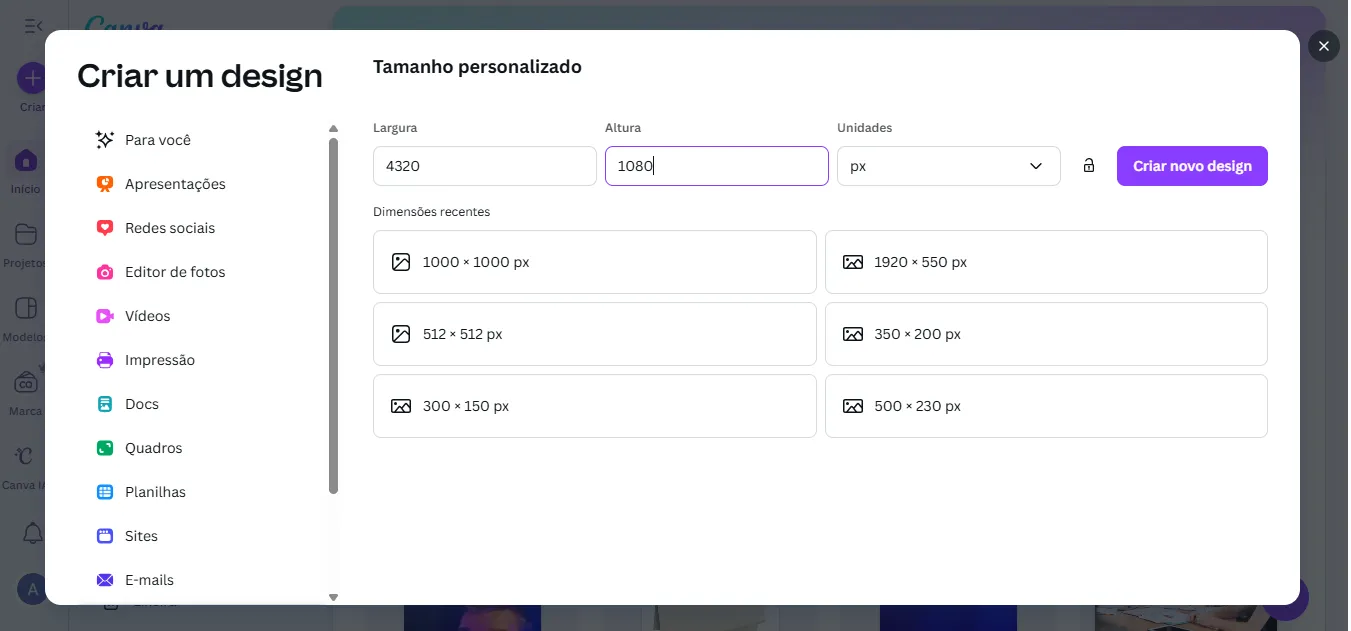
Para facilitar, use a tabela abaixo. Ela já mostra o cálculo pronto para carrosséis de 2 a 10 slides:
Tabela de Cálculo do Carrossel Infinito Canva
| Número de Slides | Altura (padrão) | Cálculo da Largura | Largura Total (px) |
| 2 | 1080px | 1080x | 2160 |
| 3 | 1080px | 1080 x 3 | 3240 |
| 4 | 1080px | 1080 x 4 | 4320 |
| 5 | 1080px | 1080 x 5 | 5400 |
| 6 | 1080px | 1080 x 6 | 6480 |
| 7 | 1080px | 1080 x 7 | 7560 |
| 8 | 1080px | 1080 x 8 | 8640 |
| 9 | 1080px | 1080 x 9 | 9720 |
| 10 | 1080px | 1080 x 10 | 10800 |
Configurando as Guias de Corte
As guias são suas melhores amigas, pois indicam exatamente onde cada slide vai ser cortado.
- Com o design aberto, vá em “Arquivo” >“Configurações de visualização” >“Mostrar réguas e guias”.
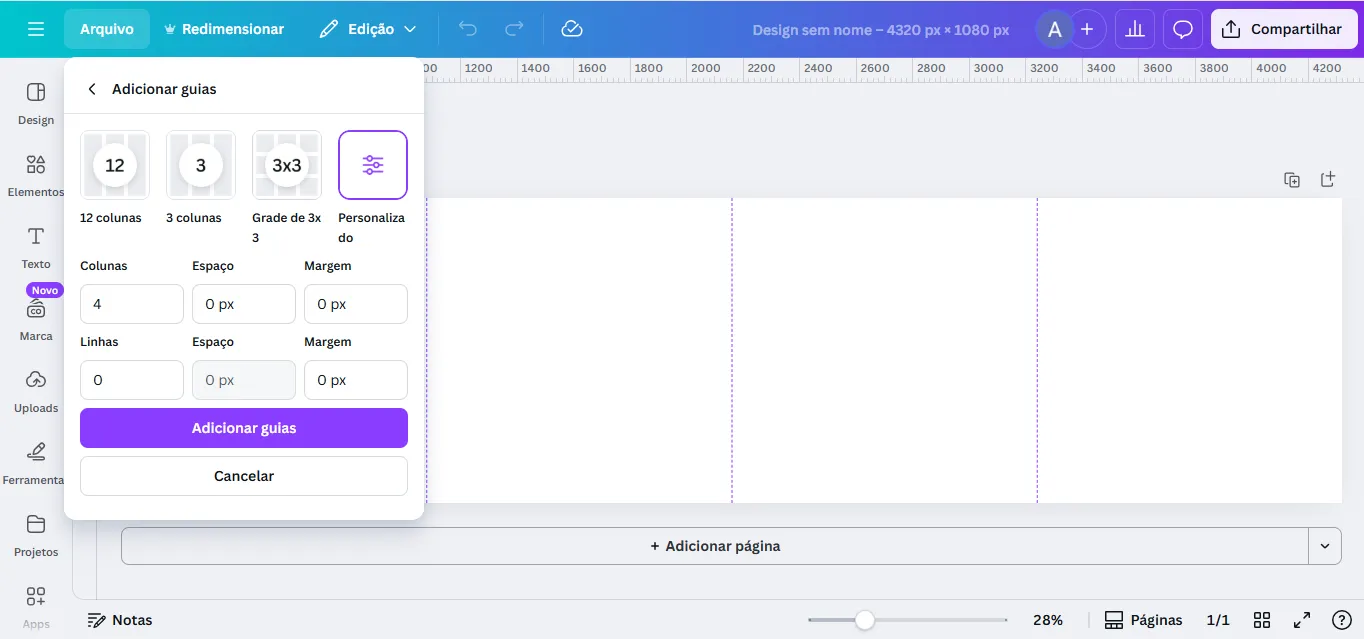
- Novamente em “Arquivo” > “Configurações de visualização” > “Adicionar guias”.
- Na janela de guias, escolha “Personalizado”:
- Colunas: Coloque o número de slides que você está usando.
- Espaçamento: Coloque 0.
Pronto! Seu design está dividido e pronto para receber o conteúdo.
Agora você pode editar o seu design como quiser. Minha dica é usar uma foto no formato paisagem ou panorâmica para não distorcer. Quando terminar, você precisa baixar a sua imagem para cortar, que é o próximo passo.
2. Gerar: Dicas Práticas de Continuidade para Seu Nicho
Agora é a hora de criar o visual contínuo. A mágica do carrossel infinito acontece quando um elemento visual se estende de um slide para o outro, obrigando a pessoa a deslizar para ver o resto.
- Fundo Contínuo: Escolha uma foto ou textura de fundo que ocupe todo o design. Pode ser a foto de uma mesa, um fundo minimalista, um degradê, ou uma paisagem.
- Elementos que “Vazam”: Use textos, setas ou objetos que cruzem levemente as linhas de guia. Isso é um convite visual para o deslize!
- Use Fotos Panorâmicas: Se você tiver uma foto pessoal que fique linda na horizontal, ela será perfeita para usar como fundo!
Ideias de Criação para Diferentes Nichos
| Nicho | Ideia de Continuidade | Tipo de Post |
| Empreendedorismo | Um laptop ou mesa de trabalho que se estende por todos os slides. | Passo a passo de vendas, ciclo de produção. |
| Culinária/Receitas | Uma tábua de madeira ou pano de prato que liga os ingredientes entre os slides. | Receita em etapas, lista de ingredientes. |
| Moda/Beleza | Um corredor, uma prateleira de produtos ou um degraus de escada que criam uma linha de visão. | Tendências de temporada, rotina de skincare. |
| Finanças/Educação | Um gráfico ou linha do tempo que atravessa as divisões. | Etapas de investimento, plano de 5 anos. |
3. Baixar: O Corte Perfeito em Poucos Cliques
Depois que você finalizar a arte e baixar o seu design gigante (recomendamos o formato PNG para manter a qualidade), você precisa cortá-lo em slides iguais.
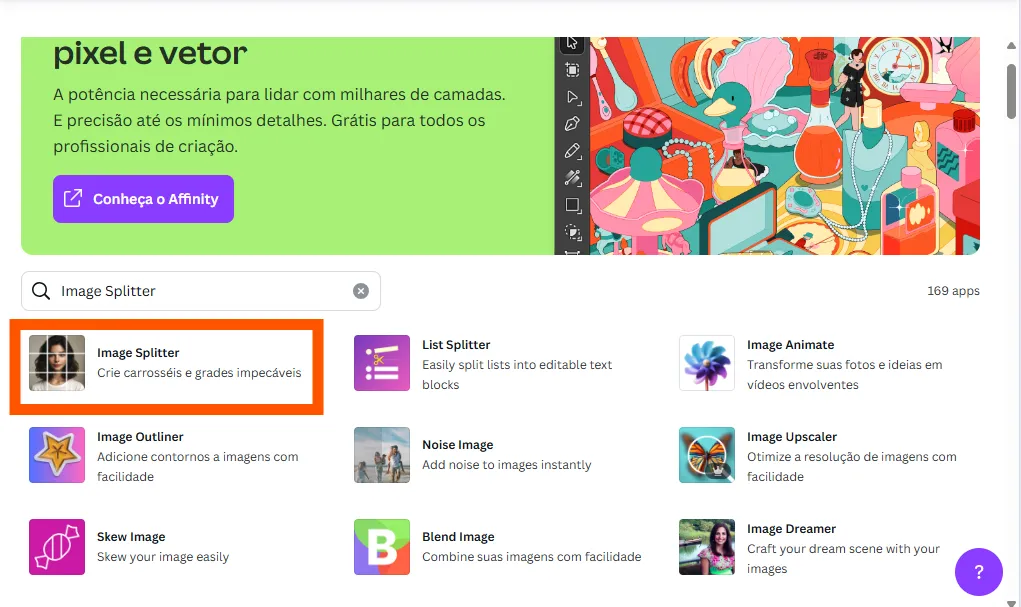
O Canva possui o app Image Splitter, que é ótimo, porém só para quem tem o Canva Pro. Se você não tiver o Canva Pro, recomendo que você use ferramentas online ou apps dedicados que fazem esse corte de forma 100% precisa.
Qual é o melhor app para quem não tem o Canva Pro
Aqui abaixo eu criei um comparativo dos apps que fazem esse “Grid”. Talvez você conheça alguns porque há uns anos atrás estava uma superfebre de cortar uma foto grande e postar “pedacinhos” no Instagram para que ela tomasse conta do perfil…
Mas hoje em dia esses apps voltaram ao topo devido ao carrossel infinito. Confira abaixo o comparativo e veja qual é o melhor para você:
Tabela Comparativa de Ferramentas de Corte
| Ferramenta | Plataforma | Versão Grátis e Limites | Anúncios/Marca D’água |
| Pinetools (Split Image) | Online (Navegador) | Gratuita e Completa. Não exige cadastro e não tem limite de uso para o splitter. | Possui anúncios (banners), mas não adiciona marca d’água na imagem final. |
| Carousel Maker | Online (Navegador) | Gratuita para o divisor de imagem (splitter). O gerador de carrossel por IA tem plano gratuito limitado. | Não possui marca d’água no recurso de divisão de imagem. |
| PanoCut | App (iOS/Android) | Grátis com recurso completo de divisão (até 10 slides). | Pode incluir marca d’água ou exigir que você assista a um anúncio para removê-la em alguns recursos. |
| PhotoSplit | App (iOS/Android) | Grátis para cortes básicos (ex: 1×2, 1×3). Grade Premium (4×3 e 5×3) e remoção de anúncios exigem assinatura PRO. | Pode ter anúncios e alguns recursos de grid são bloqueados na versão gratuita. |
Como Usar as Ferramentas Online (Todas São Parecidas)
O processo é o mesmo em qualquer uma dessas ferramentas:
- Acesse: Entre no site escolhido (ex: Pinetools – Split Image).
- Carregue: Clique em “Choose File” e carregue o PNG ou JPG longo que você criou no Canva.
- Configure: Na seção de divisão, escolha cortar “Horizontally” (Horizontalmente) e defina a “Quantity of blocks” (Quantidade de blocos) com o número de slides que você planejou (Ex: 4).
- Corte e Baixe: Clique em “Split” (Dividir). O site irá gerar um arquivo ZIP contendo seus slides individuais, nomeados em ordem de 1 até 4, por exemplo.
Pronto! Com esses arquivos cortados na ordem certa, basta subir no seu Instagram como um carrossel normal.
🎬 Assista o Tutorial em Vídeo
Quer ver como eu, Anna Rapha, faço o passo a passo na prática? Assista ao meu tutorial de carrossel infinito no YouTube e acompanhe o clique a clique.
Leia Também:
- Como Criar um Ebook com IA do Zero (Conteúdo + Diagramação Perfeita)
- Como Criar um Ebook Automático no Canva em Apenas 3 Segundos
- DESAFIO EBOOK EM 48 HORAS: Hora do lançamento: como vender ebook e conquistar clientes
- DESAFIO EBOOK EM 48 HORAS: Design de ebook e vendas transforme o seu texto num produto profissional
- DESAFIO EBOOK EM 48 HORAS: Como criar ebook em 48 horas com estratégia e rapidez
Dividindo a foto no Image Splitter
A sua imagem única e larga agora precisa ser fatiada em slides individuais. Você fará isso dentro do próprio Canva, usando um aplicativo complementar: o Image Splitter.
1. Configure o Design para o Corte
- No Canva, escolha um design quadrado com a altura da sua foto principal (no exemplo, 1080px x 1080px). Deixe o design em branco.
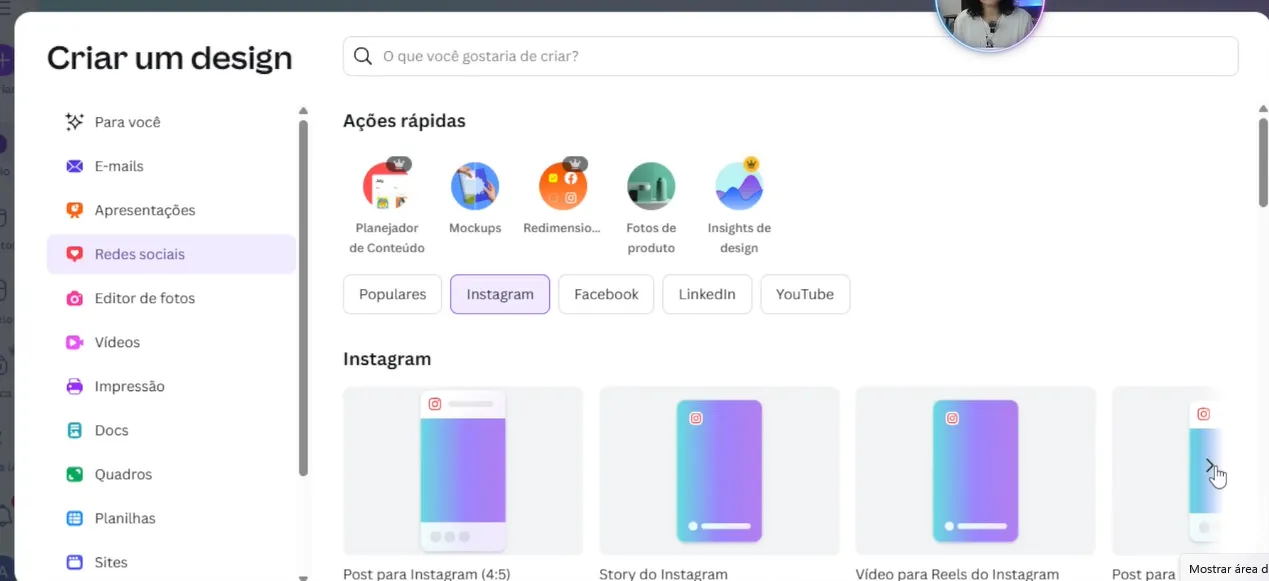
2. Use o App Image Splitter
- No menu lateral esquerdo do Canva, vá em “Apps” (ou Aplicativos).
- Procure por “Image Splitter” e selecione-o.
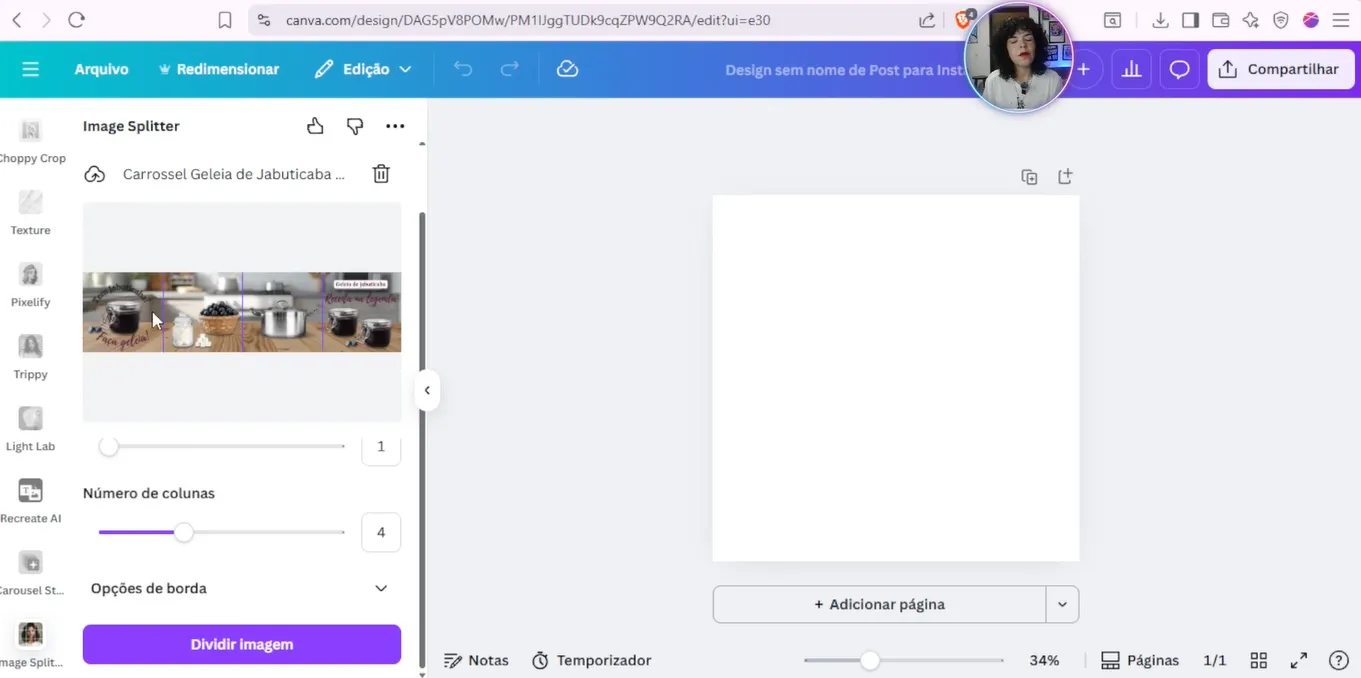
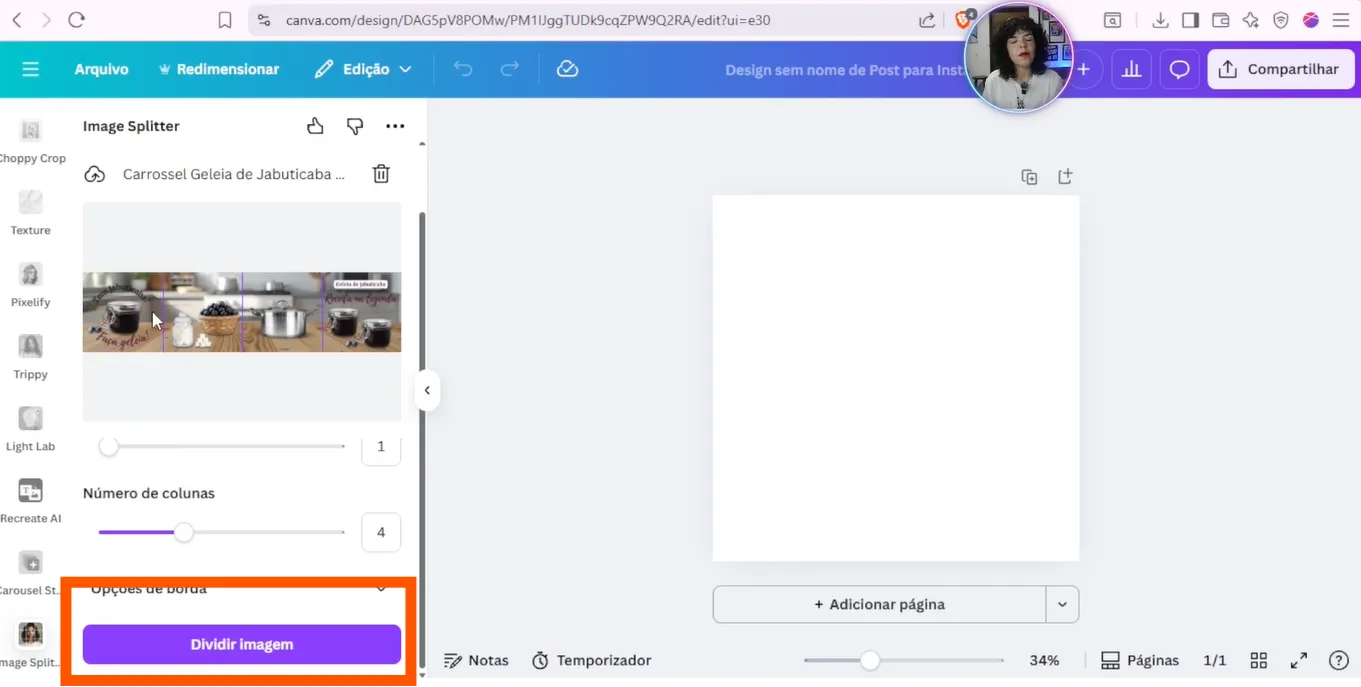
- Clique em “Escolher Arquivo” e faça o upload da imagem PNG (ou JPG) que você criou no PASSO 1.
3. Configure o Corte Preciso
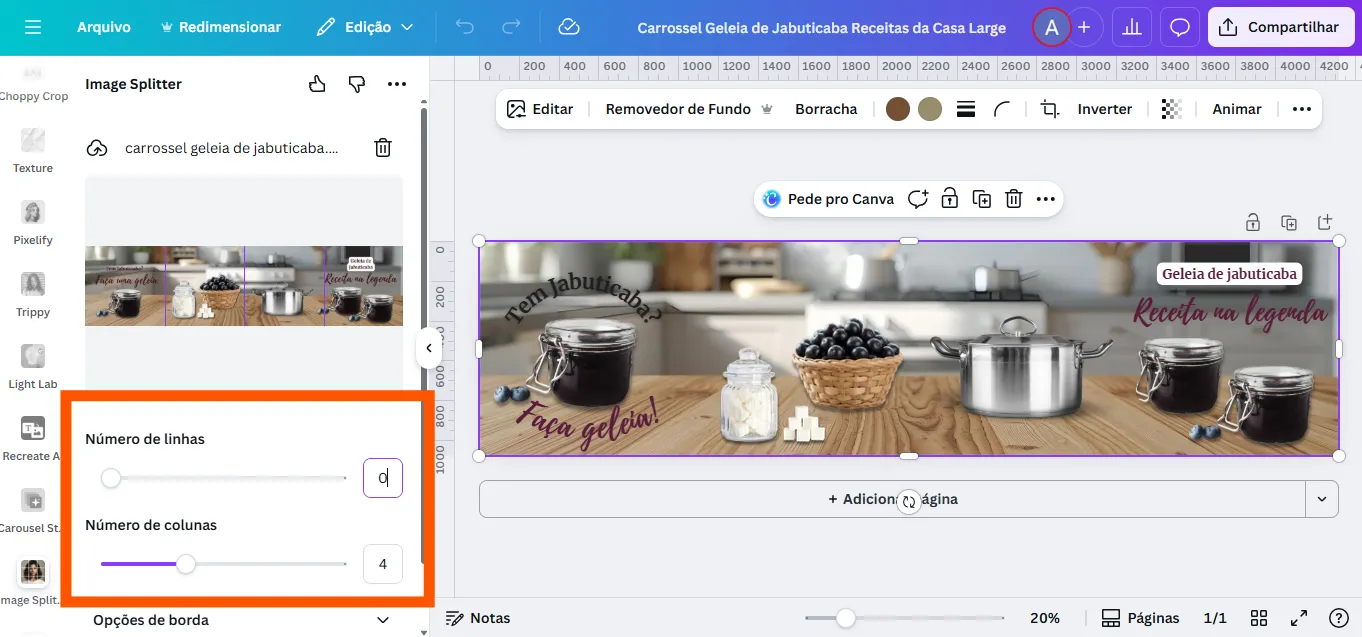
- No menu lateral, configure:
- Colunas: Coloque o número de slides do seu carrossel (no exemplo, 4).
- Linhas: Coloque 0 ou 1 (o importante é que a divisão seja horizontal).
- Clique em Dividir Imagem
4. Adicione ao Design e Baixe os Slides
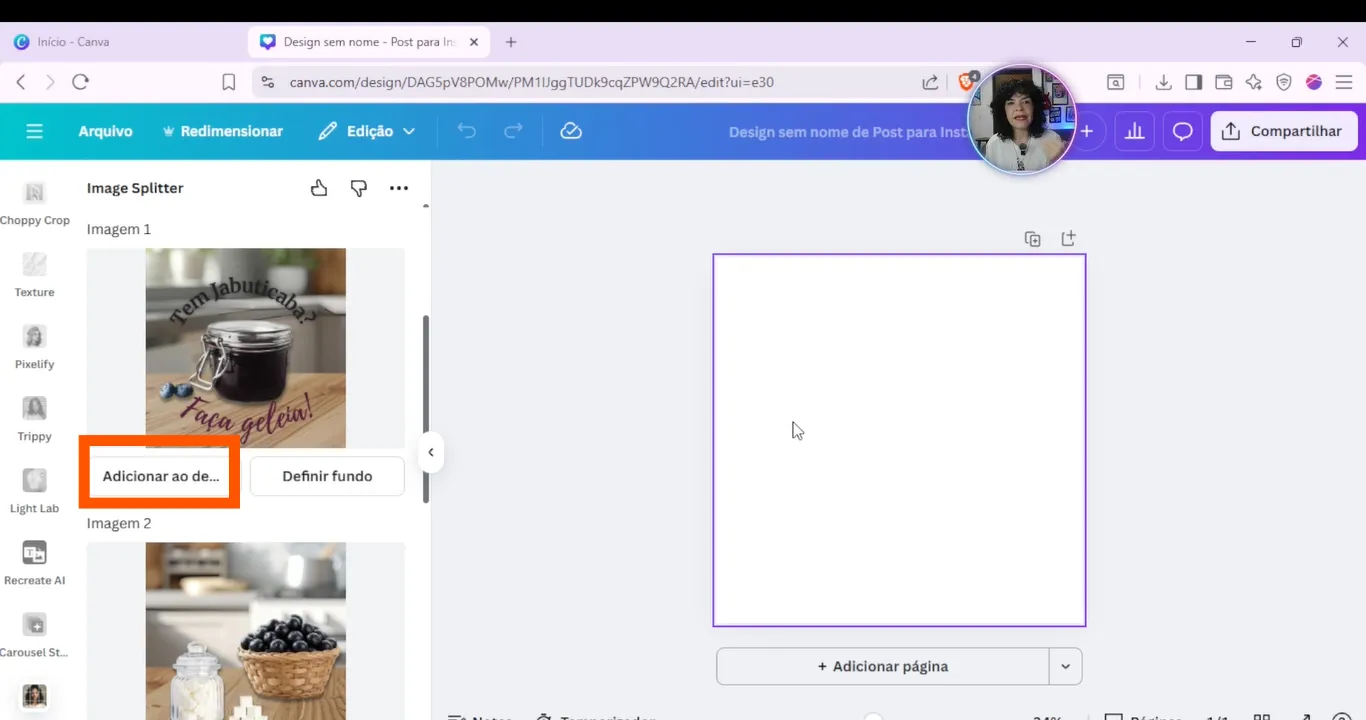
- O aplicativo mostrará as fatias cortadas.
- Selecione “Visualização em grade” (ou Linhas/Grade) e escolha “Adicionar ao design” para cada fatia.
- Mova todas as fotos para o seu design quadrado e baixe individualmente as fotos em JPG. Você terá os slides separados, prontos para a postagem em ordem no Instagram!
Confira o resultado do nosso tutorial:
🎉 Conclusão: Um Perfil com Cara de Profissional
Viu só como é fácil turbinar o seu perfil? Usar o Carrossel Infinito é uma estratégia inteligente que transforma a maneira como sua audiência interage com você, sem tomar muito tempo da sua rotina. É o design profissional ao alcance de um clique!
Se você gostou desse tutorial, não pare por aqui!
💜 EU TE DESAFIO – MAS COM AMOR!
Eu te desafio a criar o seu primeiro carrossel hoje mesmo! Confira o nosso Desafio Carrossel, com tutoriais de criação e estratégia, tudo grátis no blog. Você vai aprender a planejar o seu conteúdo e a usá-lo para vender mais.
Qual é o tamanho exato que devo usar para um Carrossel Infinito de 5 slides?
Para um Carrossel Infinito de 5 slides no Instagram, você deve multiplicar a altura padrão de um slide (1080px) pela quantidade de slides (5). O tamanho do seu design no Canva deve ser: Largura de 5400px por Altura de 1080px.
Preciso ter o Canva Pro para cortar o Carrossel Infinito?
Não, você não precisa necessariamente do Canva Pro para cortar o seu carrossel. Você tem duas opções:
Image Splitter do Canva: Você pode usar o aplicativo Image Splitter dentro do próprio Canva, que geralmente está disponível na versão gratuita para cortes básicos.
Ferramentas Externas: Você pode usar ferramentas online e gratuitas como o Pinetools, que é um divisor de imagem simples e não coloca marca d’água.
Minha imagem de fundo precisa ter um elemento que passe de um slide para o outro?
Sim, para que o carrossel seja realmente “infinito” ou contínuo, é fundamental que o fundo ou um elemento visual (como uma mesa, um degradê ou uma paisagem) se estenda por todas as guias do design. Este elemento de continuidade é o que cria a ilusão de uma única tela sendo deslizada no feed do seu Instagram.
Vamos nos Ver por aí?
Fico te esperando nas minhas outras redes sociais para continuar trocando ideias!
- Youtube: https://www.youtube.com/@conhecimentosdigitais
- Facebook: https://www.facebook.com/conhecimentosdigitaiseditora
- Instagram: https://www.instagram.com/conhecimentosdigitaiseditora
- Tiktok: https://www.tiktok.com/@conhecimentos_digitais?_t=ZM-8xfK8lrSJD4&_r=1
- Loja Conhecimentos Digitais: https://lojaconhecimentosdigitais.com.br