Se você está procurando uma ferramenta de edição de vídeo que seja ao mesmo tempo poderosa e fácil de usar, o Clipchamp da Microsoft é a sua resposta. Este editor versátil está disponível para contas pessoais e corporativas e funciona diretamente no seu navegador (Chrome ou Edge) ou como um aplicativo para Windows, permitindo que você crie vídeos incríveis em qualquer lugar.
Este guia vai te levar por todo o processo de edição, desde a criação do seu primeiro projeto até a exportação final.
Tabela de conteúdos (Índice)
1. Começando seu Projeto: Importando suas Mídias
O primeiro passo para qualquer obra-prima é reunir seu material. No Clipchamp, iniciar um novo projeto é intuitivo. Ao abrir o editor, você verá a opção “Criar um novo vídeo”.
Depois de criar o projeto, é hora de adicionar seus vídeos, imagens e áudios. Você tem várias maneiras de fazer isso:
- Arrastar e Soltar: A forma mais simples. Apenas arraste os arquivos do seu computador diretamente para a aba “Sua mídia”.
- Botão de Importação: Clique no botão “Importar mídia” para navegar pelas pastas do seu computador e selecionar os arquivos.
- Integração com a Nuvem: Use o botão de seta ao lado de “Importar mídia” para conectar suas contas do OneDrive, Google Drive, Dropbox e até Xbox para importar arquivos diretamente de lá.
Seus arquivos aparecerão na biblioteca de mídia, prontos para serem usados.
2. Navegando na Interface de Edição
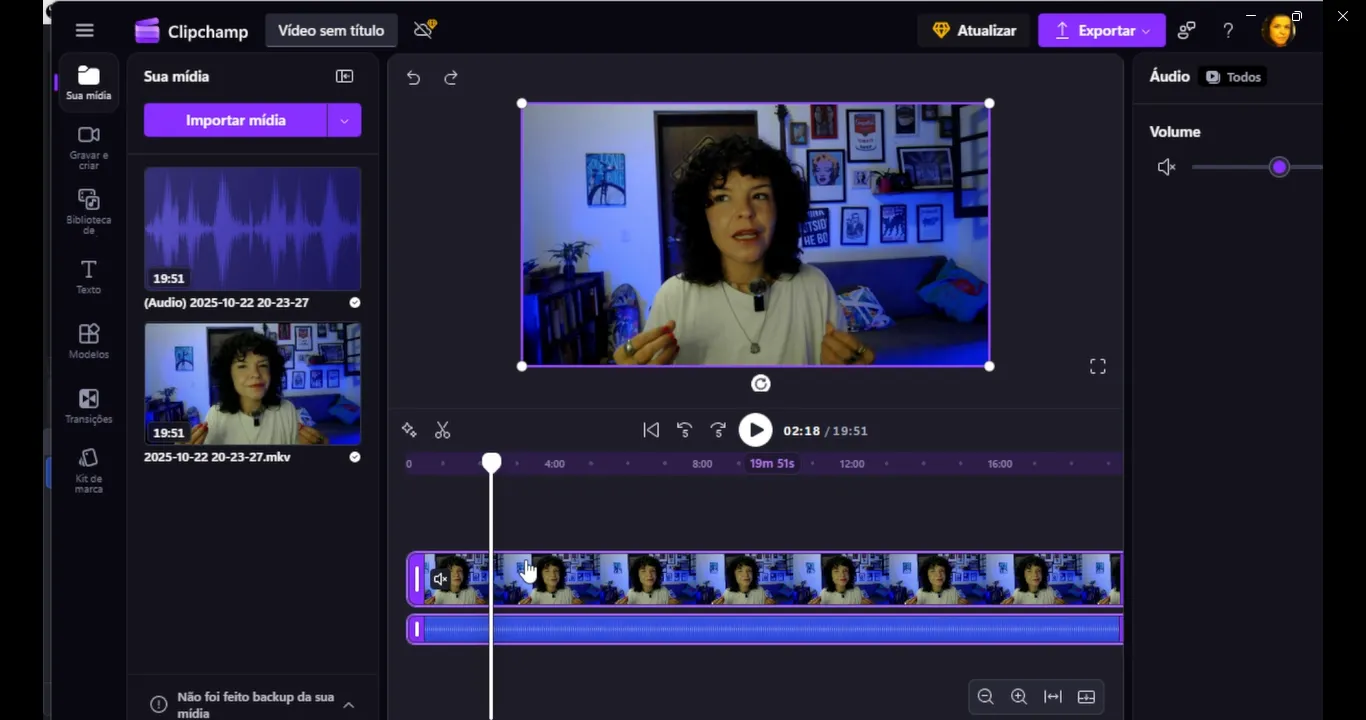
A interface do Clipchamp foi projetada para ser amigável, mesmo para iniciantes. Ela se divide em três áreas principais:
- Linha do Tempo (Timeline): É a sua mesa de trabalho. Fica na parte inferior da tela e é onde você irá montar seu vídeo, organizando clipes de vídeo, áudio e texto em sequência.
- Barra de Ferramentas Lateral: Localizada à esquerda, dá acesso a tudo que você pode adicionar ao seu vídeo: textos, transições, músicas da biblioteca, adesivos, GIFs e muito mais.
- Painel de Propriedades: À direita, este painel é contextual. Ele muda dependendo do que você selecionou na linha do tempo. Se você clica em um clipe de vídeo, ele mostra opções para ajustar cores, velocidade, volume, adicionar filtros e efeitos. Se clica em um texto, mostra opções de formatação.
3. A Essência da Edição: Manipulando seus Clipes
Com suas mídias na linha do tempo, a mágica começa.
- Aparar (Trim): Quer usar apenas um trecho de um vídeo? Clique no clipe na linha do tempo e arraste as alças verdes nas extremidades para encurtá-lo ou alongá-lo.
- Dividir (Split): Para cortar um clipe em duas partes, posicione o cursor (a linha branca vertical) no ponto exato do corte e clique no ícone de tesoura (“Dividir”).
- Deletar: Selecione o clipe que não quer mais e pressione a tecla “Delete” no seu teclado ou clique no ícone de lixeira.
- Ajustes Visuais: Ao clicar em um vídeo, uma barra de ferramentas flutuante aparece sobre a janela de visualização. Com ela, você pode recortar (crop), preencher a tela, girar, inverter e criar o efeito picture-in-picture (uma imagem dentro da outra).
Leia Também
- Como Criar um Ebook com IA do Zero (Conteúdo + Diagramação Perfeita)
- Como Criar um Ebook Automático no Canva em Apenas 3 Segundos
- DESAFIO EBOOK EM 48 HORAS: Hora do lançamento: como vender ebook e conquistar clientes
- DESAFIO EBOOK EM 48 HORAS: Design de ebook e vendas transforme o seu texto num produto profissional
- DESAFIO EBOOK EM 48 HORAS: Como criar ebook em 48 horas com estratégia e rapidez
4. Enriquecendo seu Vídeo: Áudio, Textos e Efeitos
Um bom vídeo vai além dos cortes.
- Adicionar Textos e Títulos: Na barra de ferramentas lateral, vá para a aba “Texto”. Escolha um estilo, arraste-o para a linha do tempo (em uma trilha acima do seu vídeo) e personalize a mensagem, fonte e cores no painel de propriedades.
- Música e Efeitos Sonoros: Na aba “Biblioteca de conteúdo”, explore a categoria “Áudio”. O Clipchamp oferece uma vasta coleção de músicas livres de royalties. Apenas arraste a faixa escolhida para a linha do tempo. Para ajustar o volume, clique na faixa de áudio e use o controle deslizante no painel de propriedades.
- Filtros e Efeitos: Selecione um clipe de vídeo e vá até o painel de propriedades à direita. Lá você encontrará abas para “Filtros”, “Efeitos” (como câmera lenta, zoom, etc.) e “Ajustar cores”, permitindo um controle total sobre a aparência do seu vídeo.
5. Finalizando e Exportando sua Obra-Prima
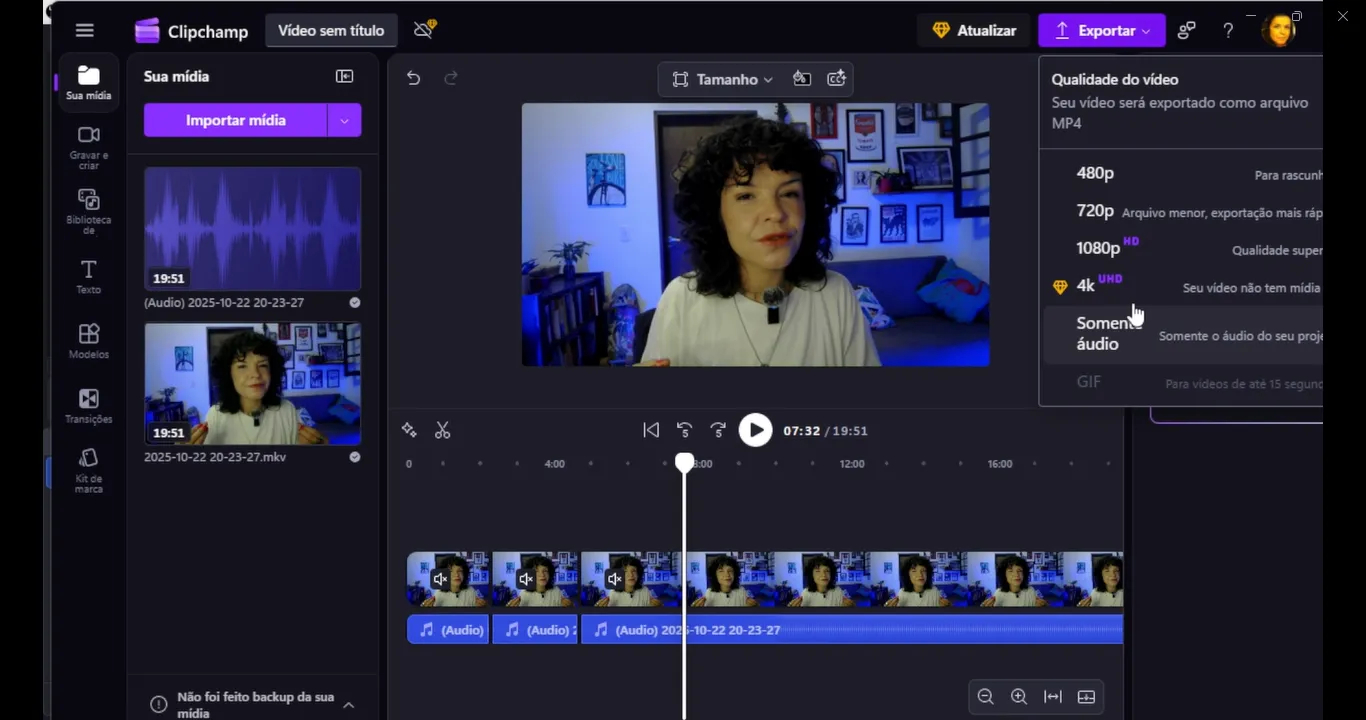
Quando seu vídeo estiver pronto, clique no botão “Exportar” no canto superior direito. Você poderá escolher a qualidade do vídeo, que vai de 480p até 4K (disponível para assinantes de planos premium como o Microsoft 365). O vídeo será processado e salvo diretamente no seu computador.
Dica de Ouro: Entenda o Processamento Local e o Backup na Nuvem
Aqui vai a informação mais útil que você precisa saber sobre o Clipchamp: ele processa os vídeos localmente no seu computador.
- O que isso significa? Significa que seus arquivos de vídeo não são enviados para um servidor online para serem processados. Isso torna o Clipchamp extremamente rápido e garante sua privacidade.
- O Ponto Crítico: Por causa disso, é ESSENCIAL que você NÃO APAGUE os arquivos originais (vídeos, imagens, áudios) do seu computador após importá-los para o projeto. Se você apagar os originais, o Clipchamp perderá a referência e pedirá para você “vincular novamente” os arquivos, o que pode ser impossível se eles foram deletados.
- A Solução (Fortemente Recomendada): Ative a função de Backup de Conteúdo. Ao iniciar um projeto, o Clipchamp oferece essa opção. Ao ativá-la, seus arquivos de mídia são salvos de forma segura na sua conta OneDrive. Isso traz dois benefícios gigantescos:
- Você nunca mais precisará se preocupar em apagar acidentalmente um arquivo original.
- Você poderá acessar e continuar editando seu projeto de qualquer computador, apenas fazendo login na sua conta, sem precisar transferir arquivos manualmente.
Tira-Dúvidas (FAQ)
O Clipchamp é gratuito para editar vídeos?
Sim, o Clipchamp oferece uma versão gratuita com muitos recursos essenciais para edição básica e intermediária.
Posso adicionar legendas automáticas no Clipchamp gratuitamente?
O Clipchamp tem ferramenta de legendas, mas a função de legendas automáticas pode ter limitações ou estar disponível em planos pagos.
Quais formatos de vídeo posso exportar no Clipchamp?
Na versão gratuita, é possível exportar vídeos em até 720p, em formatos populares como MP4, que são compatíveis com a maioria das plataformas.
O Clipchamp funciona direto no navegador?
Sim, o Clipchamp é um editor online que funciona diretamente no navegador, sem necessidade de instalação.
Posso gravar tela ou webcam no Clipchamp?
Sim, o Clipchamp permite gravação de tela e webcam diretamente na plataforma.
O Clipchamp oferece recursos avançados como transições e filtros gratuitamente?
Sim, várias transições, filtros e efeitos estão disponíveis na versão gratuita, mas alguns recursos premium podem exigir assinatura.
Como faço para exportar meu vídeo no Clipchamp?
Após editar, clique em “Exportar”, escolha a resolução e baixe o arquivo para seu computador ou compartilhe diretamente.
Veja também 3 alternativas de editores de vídeo ao Capcut.
Com este guia, você está mais do que preparado para começar a criar vídeos com aparência profissional no Clipchamp. Explore as ferramentas, seja criativo e divirta-se no processo
Um beijo 😘,
Anna