Shotcut é um editor de vídeo gratuito e open source, muito poderoso e versátil, ideal para quem quer um controle maior sobre cada detalhe da edição. Apesar de ser mais técnico que outros editores, sua interface é intuitiva e oferece recursos avançados sem custo. Neste tutorial, você aprenderá a editar vídeos no Shotcut desde o básico até algumas dicas para aprimorar seu conteúdo.
Tabela de conteúdos (Índice)
1. Instalando e iniciando o Shotcut
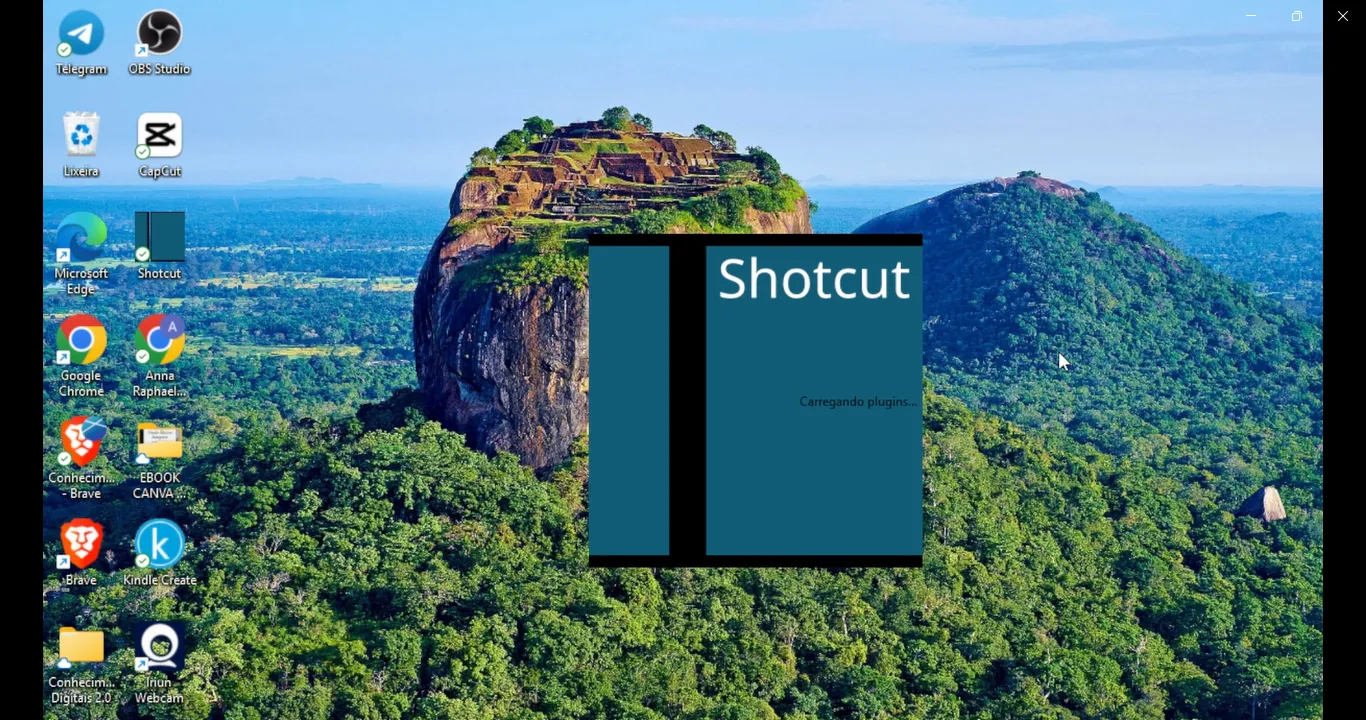
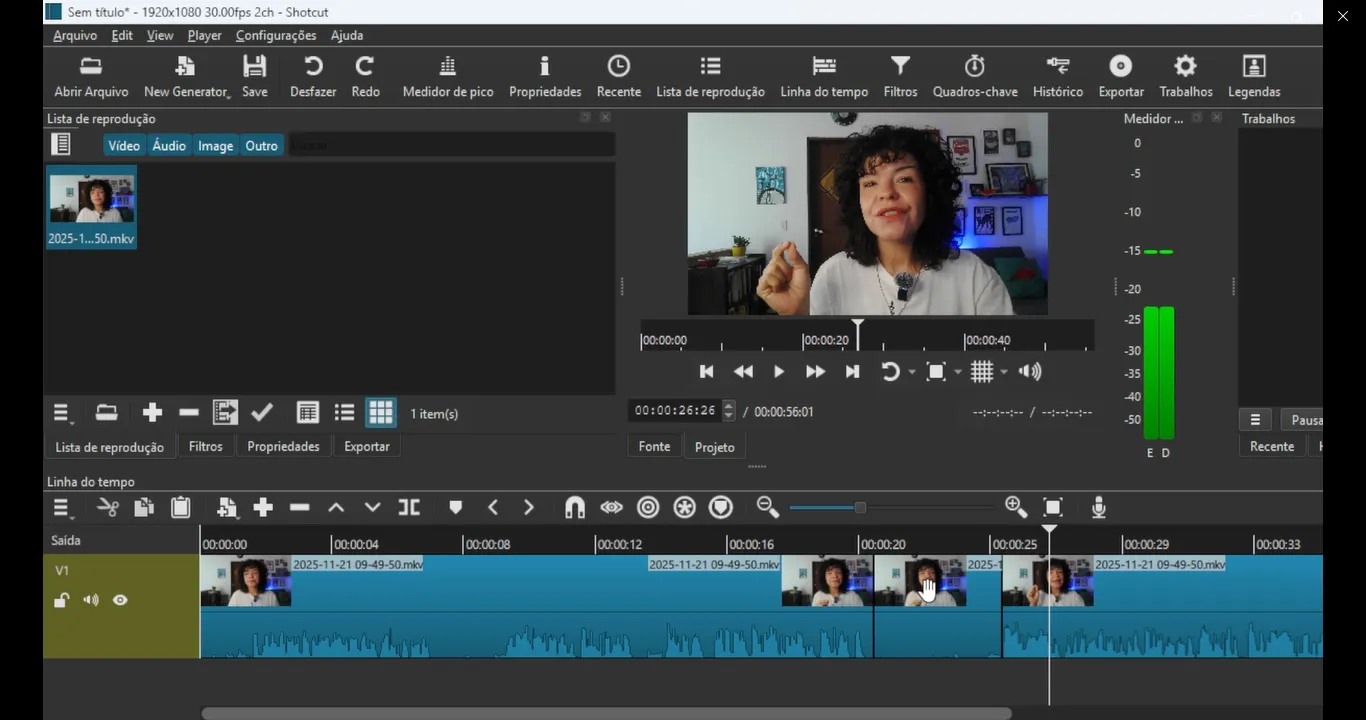
Para começar, baixe o Shotcut no site oficial e instale a versão compatível com seu sistema (Windows, Mac ou Linux). Ao abrir o programa, você verá uma interface dividida em painéis, com a linha do tempo na parte inferior, o visualizador central e a lista de arquivos/importação à esquerda.
2. Criando um novo projeto
Clique em “Arquivo” > “Novo Projeto”, escolha um nome, defina a pasta de salvamento e selecione a resolução e taxa de quadros conforme seu projeto (exemplo: 1920×1080 a 30fps). Isso garante que o vídeo final terá a qualidade desejada.
3. Importando arquivos de mídia
Para importar vídeos, imagens e áudios, clique em “Abrir arquivo” ou arraste os arquivos diretamente para a área de projeto. Eles aparecerão na lista de reprodução para que você possa organizar e usar na edição.
4. Montando a linha do tempo
Arraste os arquivos da lista para a linha do tempo na parte inferior. Você pode posicionar os clipes na ordem desejada, usar múltiplas faixas para vídeos, imagens e áudio, facilitando a sobreposição e mixagem.
5. Cortando, dividindo e ajustando clipes
Para cortar, selecione o clipe na linha do tempo e posicione o cursor onde deseja fazer o corte. Use o botão “Dividir no cursor” (ícone de tesoura) para separar o clipe em partes. Para remover trechos, selecione a parte e pressione delete.
6. Aplicando transições
Para criar transições, sobreponha dois clipes na linha do tempo em faixas diferentes. O Shotcut automaticamente cria uma transição entre eles, que você pode ajustar clicando sobre essa área e escolhendo o tipo de efeito desejado.
7. Inserindo textos e legendas
Use o filtro “Texto: HTML” ou “Texto: simples” para adicionar títulos, legendas e créditos. Você pode personalizar fonte, tamanho, cor, posição e animação. Os textos são aplicados como filtros sobre os clipes.
8. Adicionando música e ajustando áudio
Importe faixas de áudio e posicione na linha do tempo. O Shotcut permite ajustar volume, criar fade in e fade out, e aplicar filtros de áudio para melhorar a qualidade, como compressor e equalizador.
9. Ajustando cor e efeitos visuais
Selecione um clipe e aplique filtros como correção de cor, brilho, contraste, saturação e filtros criativos como desfoque, vintage ou preto e branco. Você pode combinar vários filtros para resultados personalizados.
10. Exportando o vídeo finalizado
Quando terminar a edição, clique em “Exportar”. Escolha o formato, resolução e qualidade desejada. O Shotcut oferece presets para YouTube, Vimeo e outros. Clique em “Exportar arquivo”, defina o nome e local, e aguarde o processamento.
Dica extra para usar o Shotcut com eficiência
Para agilizar seu trabalho, crie modelos de projeto com configurações padrão que você usa frequentemente. Além disso, explore os atalhos de teclado para comandos comuns (cortar, dividir, inserir) e facilite a edição.
Leia Também
- Como Criar um Ebook com IA do Zero (Conteúdo + Diagramação Perfeita)
- Como Criar um Ebook Automático no Canva em Apenas 3 Segundos
- DESAFIO EBOOK EM 48 HORAS: Hora do lançamento: como vender ebook e conquistar clientes
- DESAFIO EBOOK EM 48 HORAS: Design de ebook e vendas transforme o seu texto num produto profissional
- DESAFIO EBOOK EM 48 HORAS: Como criar ebook em 48 horas com estratégia e rapidez
Checklist para edição de vídeos no Shotcut
- Instalação e Configuração Inicial
- Baixe e instale o Shotcut no site oficial.
- Crie um novo projeto com nome, pasta, resolução e fps definidos.
- Importação de Arquivos
- Importe vídeos, imagens e áudios via “Abrir arquivo” ou arrastando para o projeto.
- Verifique se todos os arquivos necessários estão na lista de reprodução.
- Montagem na Linha do Tempo
- Arraste os arquivos para a linha do tempo.
- Organize a sequência e crie múltiplas faixas para sobreposição.
- Edição Básica
- Use a ferramenta de dividir para cortar trechos indesejados.
- Apague as partes que não serão usadas.
- Transições
- Sobreponha clipes em faixas diferentes para criar transições automáticas.
- Ajuste o tipo de transição conforme o estilo do vídeo.
- Textos e Legendas
- Adicione filtros de texto (HTML ou simples).
- Customize fonte, cor, posição e animação.
- Áudio
- Importe faixas de áudio e ajuste volume.
- Use fade in, fade out e filtros para melhorar o som.
- Filtros e Correções Visuais
- Aplique correções de cor, brilho, contraste e saturação.
- Teste efeitos criativos para dar estilo ao vídeo.
- Revisão Final
- Assista ao vídeo completo para garantir fluidez e correção.
- Faça ajustes finais em cortes, áudio e efeitos.
- Exportação
- Escolha formato, resolução e preset ideal para o destino do vídeo.
- Exporte e salve o arquivo final.
Este checklist ajuda a garantir que você não esqueça nenhuma etapa importante na edição com Shotcut, otimizando seu fluxo de trabalho e melhorando a qualidade do seu vídeo final.
Tira-Dúvidas (FAQ)
O Shotcut é gratuito mesmo para uso profissional?
Sim, o Shotcut é um editor open source totalmente gratuito, sem limitações para uso profissional ou pessoal.
Quais sistemas operacionais o Shotcut suporta?
O Shotcut funciona em Windows, MacOS e Linux, oferecendo suporte para a maioria dos usuários.
É difícil aprender a usar o Shotcut?
Shotcut tem uma interface mais técnica que editores básicos, mas é bastante intuitivo após um tempo de prática. O tutorial e checklist ajudam a acelerar o aprendizado.
Posso usar o Shotcut para vídeos em redes sociais?
Sim, o Shotcut permite configurar resolução e formato (como 16:9 ou 9:16), ideal para YouTube, Instagram, TikTok e outras plataformas.
O Shotcut tem recursos de transições e efeitos?
Sim, ele oferece diversas transições automáticas e filtros visuais e de áudio para personalizar seus vídeos.
Como exportar vídeos no Shotcut?
Basta clicar em “Exportar”, escolher o formato e resolução desejada, e salvar o arquivo no computador.
O Shotcut permite adicionar legendas e textos?
Sim, usando filtros de texto simples ou HTML, você pode inserir títulos, legendas e créditos personalizados.
É possível editar áudio diretamente no Shotcut?
Sim, você pode ajustar volume, aplicar fade in/out e usar filtros como equalizador e compressor para melhorar o som.
Nesse post, eu faço uma comparação entre os melhores editores de vídeos gratuitos. Dá uma olhada!
Veja o vídeo um tutorial rápido no Youtube aqui:
Vamos nos Ver por aí?
Não esquece de me acompanhar nas redes para não perder nenhuma dica:
- Youtube: Conhecimentos Digitais
- Facebook: Conhecimentos Digitais Editora
- Instagram: @conhecimentosdigitaiseditora
- Tiktok: @conhecimentos_digitais
- Loja Conhecimentos Digitais: Visite nossa loja
Espero que esse tutorial tenha te ajudado!
Um beijo 😘,
Anna