INTRODUÇÃO
Se você chegou até aqui, você já deu o primeiro passo — e isso já te coloca na frente da maioria das pessoas que fala em usar o Pinterest mas nunca começa de verdade.
Hoje é sábado. E hoje você vai fazer uma coisa só: criar sua conta comercial no Pinterest e configurar seu perfil do jeito certo.
Parece simples — e é. Mas tem um detalhe que a maioria das pessoas erra logo no começo, e esse erro trava tudo que vem depois. Vou te mostrar como evitar.
Separa 30 minutos, abre o Pinterest no computador e vem comigo.
O que tem nessa aula:
POR QUE O PINTEREST É DIFERENTE DE TUDO QUE VOCÊ JÁ USOU
Antes de criar a conta, preciso te explicar uma coisa que muda tudo.
O Pinterest não é uma rede social. Ele é um buscador — como o Google, só que de imagens.
Quando uma pessoa abre o Pinterest, ela não fica rolando o feed esperando algo aparecer. Ela tem um problema para resolver ou uma ideia para buscar. Ela vai direto na barra de pesquisa e digita: “como organizar a rotina em casa”, “ideias para decorar sala pequena”, “como começar a vender pela internet”.
Ela está buscando uma solução. E se você tem um conteúdo, um produto ou um serviço que resolve o problema dela, você só precisa estar lá dentro — com a imagem certa e as palavras certas.
Quando ela clica na sua imagem, ela vai direto para o seu site. Sem você precisar aparecer todo dia, sem stories, sem reels, sem implorar por atenção.
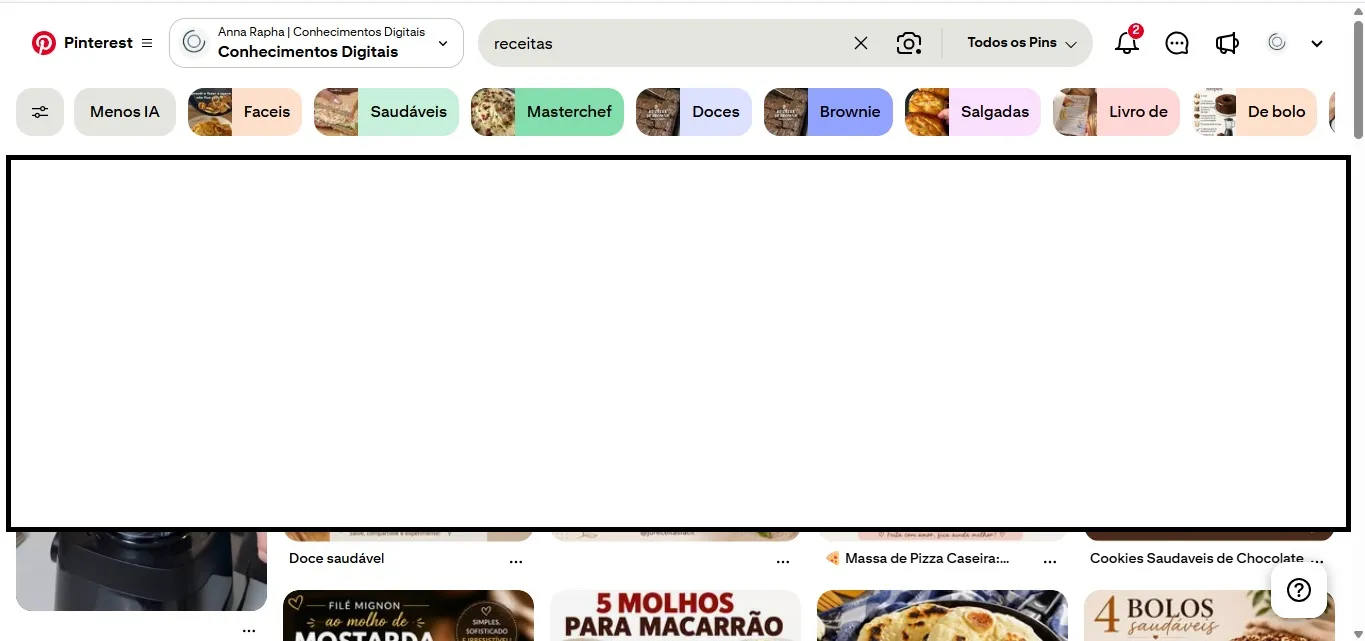
E o melhor: um pin que você publicou hoje pode continuar aparecendo para pessoas daqui a 2, 3 anos. Tenho pins de 2022 ainda gerando visitas no meu blog.
É o único lugar onde o seu conteúdo não tem prazo de validade.
O ERRO QUE A MAIORIA COMETE — E COMO VOCÊ VAI EVITAR
Quando a maioria das pessoas decide usar o Pinterest para o negócio, ela faz o seguinte: abre o site, clica em “cadastre-se”, preenche o e-mail e pronto. Conta criada.
O problema é que essa é uma conta pessoal.
Conta pessoal não te dá dados. Você não consegue ver quantas pessoas viram seu pin, quantas clicaram no seu link, o que está funcionando e o que não está. É trabalhar no escuro.
A conta comercial resolve isso. Ela é gratuita, não precisa ter empresa aberta, não tem nenhuma pegadinha. A única diferença é que ela te entrega o Pinterest Analytics — o painel de métricas que vai te mostrar exatamente o que está performando.
Vamos criar a sua conta comercial agora.
PASSO A PASSO: CRIANDO SUA CONTA COMERCIAL
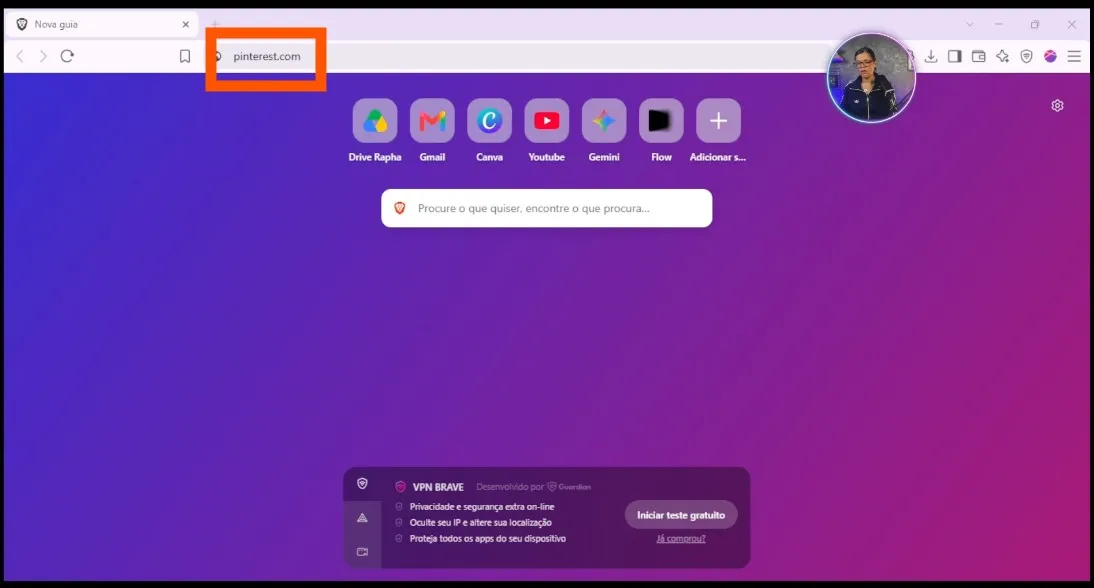
Passo 1 — Acesse o Pinterest
Abre o navegador no seu computador e digita: pinterest.com
Passo 2 — Encontre a opção comercial
Olha o canto superior direito da tela. Você vai ver um botão escrito “Cadastre-se”. Mas não clica nele ainda.
Antes de preencher qualquer campo, você precisa encontrar a opção de conta comercial. Ela fica em um lugar que a maioria das pessoas não percebe.
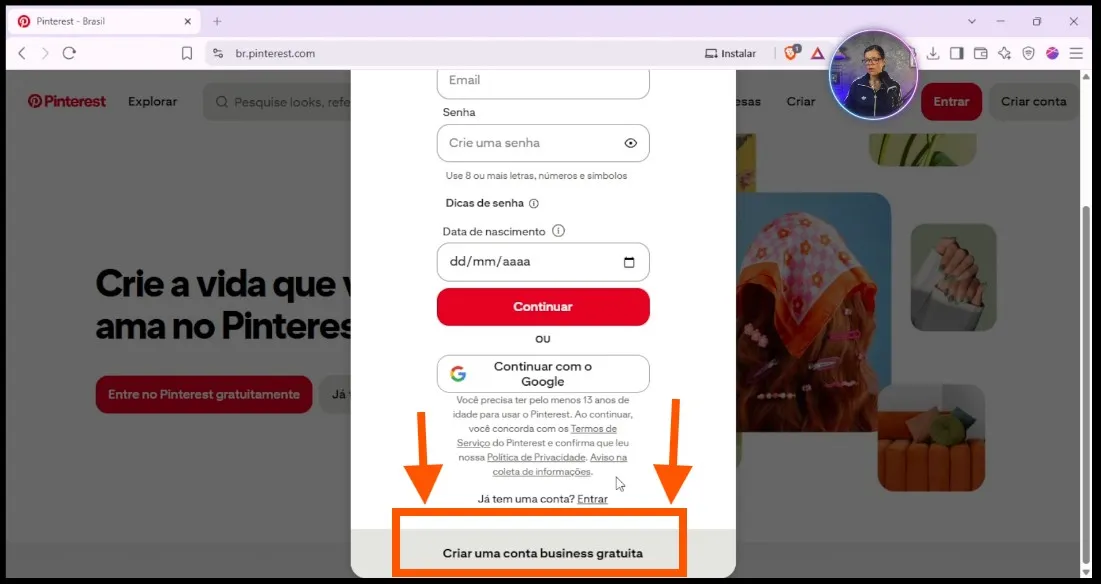
Clica em “Cadastre-se” e na janela que abrir, desce até o final. Você vai ver uma opção pequena escrita “Criar uma conta comercial gratuita” ou “Criar uma conta business”. Clica nessa opção.
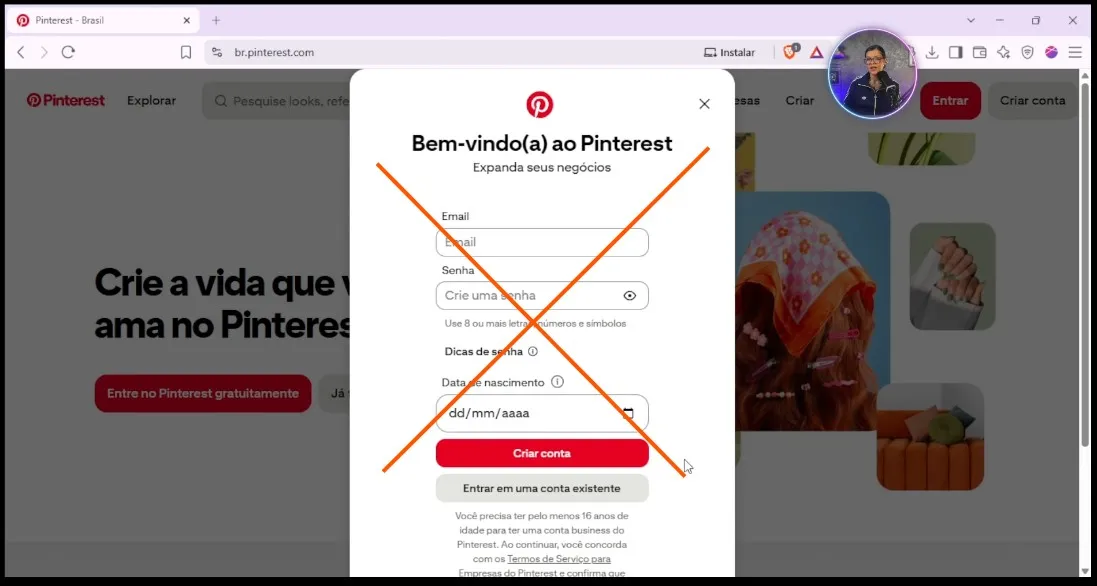
Importante: não preencha o e-mail na primeira tela antes de clicar na opção comercial. Clica primeiro na opção comercial e depois preenche os dados.
Passo 3 — Preencha seus dados
Agora sim. Preencha os campos:
E-mail: use o e-mail que você acessa todo dia — aquele que você sabe a senha de cabeça. Vai ser o e-mail de acesso à sua conta.
Senha: crie uma senha segura. Anota essa senha agora mesmo em algum lugar — caderno, bloco de notas, onde preferir. Não deixa para depois.
Data de nascimento: coloca sua data real. O Pinterest precisa confirmar que você é maior de idade.
Clica em continuar e siga as instruções da tela. O Pinterest vai fazer algumas perguntas sobre o seu negócio — responda com o que mais se aproxima do seu caso. Isso não interfere no funcionamento da conta.
Passo 4 — Confirme seu e-mail
O Pinterest vai enviar um e-mail de confirmação. Abre seu e-mail, encontra a mensagem do Pinterest e clica no link de confirmação.
Pronto. Conta criada. Agora vamos configurar o perfil.
PASSO A PASSO: CONFIGURANDO SEU PERFIL
O perfil é a sua vitrine. É a primeira coisa que a pessoa vê quando chega no seu Pinterest. E ele também precisa estar otimizado para o algoritmo entender sobre o que é o seu conteúdo.
Vamos configurar cada parte.
Você vai precisar de:
- Uma foto de perfil
- Um baner de perfil do pinterest
- Nome, nome de usuário e site (opcional)
Veja esse tutorial para criar sua foto de perfil com IA e também no Canva, se preferir.
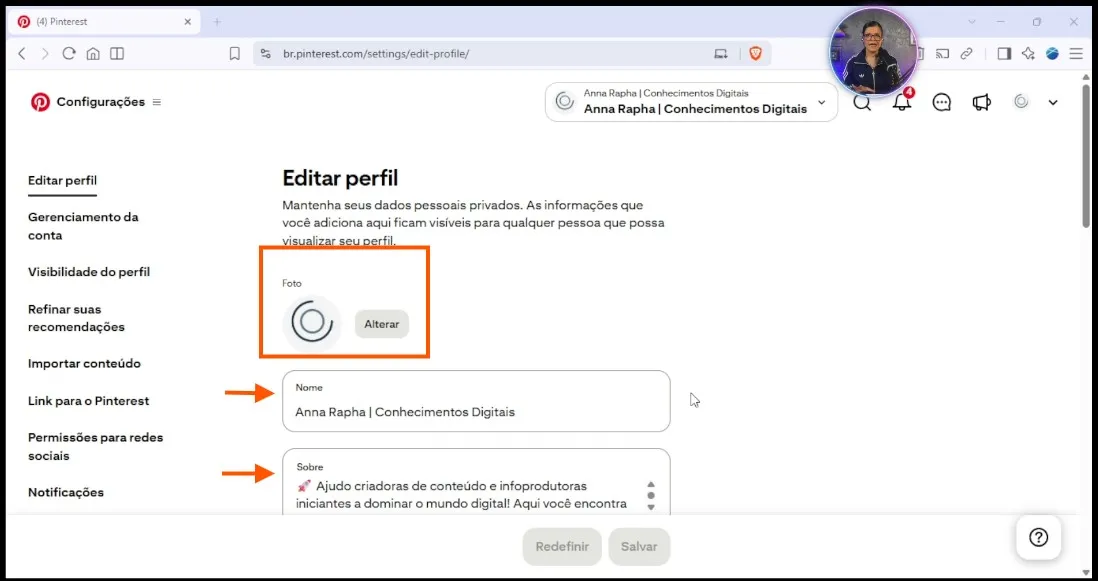
Passo 1 — Acesse as configurações do perfil
Depois de fazer login, clica na sua foto de perfil no canto superior direito e depois em “Editar perfil”.
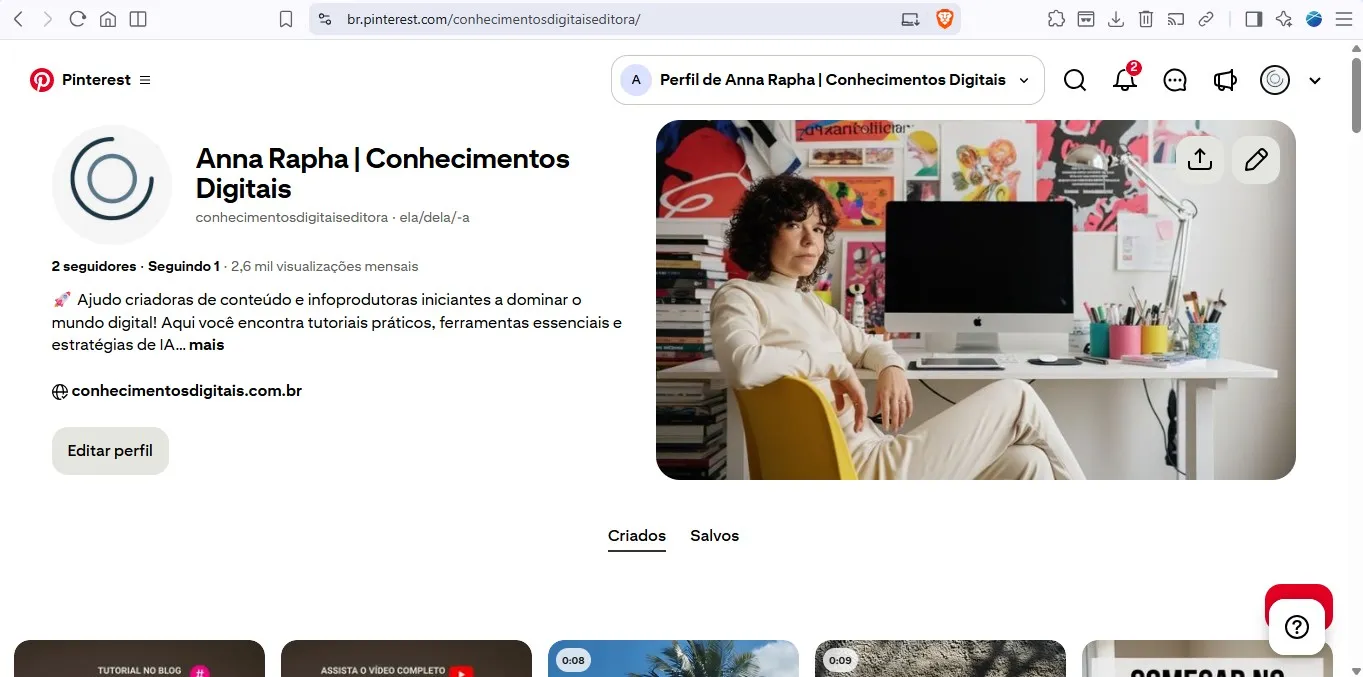
Passo 2 — Foto de perfil
Clica em “Alterar foto” e sobe uma foto sua ou o logo do seu negócio.
Se você aparece no seu conteúdo, use sua foto. Perfil com foto de pessoa gera mais conexão e mais cliques. Se o seu negócio tem uma marca visual forte, o logo também funciona.
A foto precisa ser nítida, bem iluminada e com o rosto ou logo bem centralizado. Evita foto escura, desfocada ou muito pequena.
Passo 3 — Nome do perfil
O nome do perfil é um dos campos mais importantes para o SEO do Pinterest. Não coloca só o seu nome pessoal.
Use o formato: Seu Nome | Palavra-chave do seu nicho
Exemplos:
- Ana Silva | Receitas para Vender em Casa
- Carlos Mendes | Produtos Digitais para Iniciantes
- Mari Costa | Decoração de Interiores
Passo 1 — Acesse as configurações do perfil
A palavra-chave depois do nome ajuda o Pinterest a entender sobre o que é o seu perfil e a mostrar o seu conteúdo para as pessoas certas.
Passo 4 — Descrição do perfil
A descrição é o texto que aparece abaixo do seu nome. Você tem até 160 caracteres — use bem esse espaço.
Siga esse formato simples:
- O que você ensina ou oferece
- Para quem é
- Qual resultado a pessoa vai ter
Exemplo: “Ensino iniciantes a criar e vender produtos digitais com IA. Aqui você aprende a transformar conhecimento em renda — do zero ao primeiro produto vendido.”
Evita frases genéricas como “bem-vindo ao meu perfil” ou “aqui você encontra dicas incríveis”. Seja direta e específica.
Passo 5 — Site
Se você tem um site, blog ou página de vendas, coloca o link aqui. Isso é importante porque o Pinterest vai verificar o seu domínio e isso aumenta a confiança do algoritmo no seu perfil.
Se ainda não tem site, pula esse campo por enquanto.
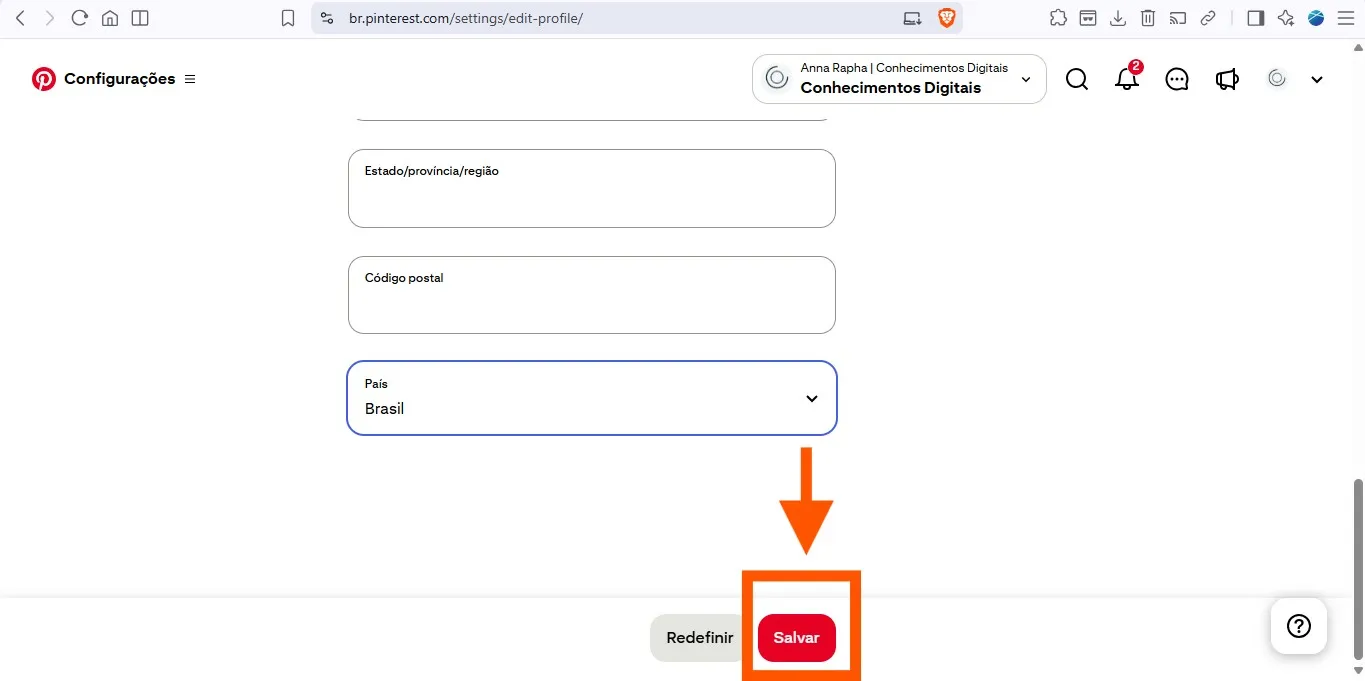
Passo 6 — Salve as alterações
Clica em “Salvar” no final da página.
PASSO A PASSO: CRIANDO SUAS PRIMEIRAS PASTAS
As pastas são como gavetas temáticas do seu perfil. Elas organizam os seus pins por assunto e ajudam o Pinterest a entender sobre o que é o seu conteúdo desde o primeiro dia.
Pensa assim: se o seu nicho é culinária, suas pastas podem ser “Receitas para Vender”, “Bolos e Tortas”, “Receitas Rápidas”. Se o seu nicho é produtos digitais, podem ser “Criar Ebooks”, “Ferramentas de IA”, “Vender Online”.
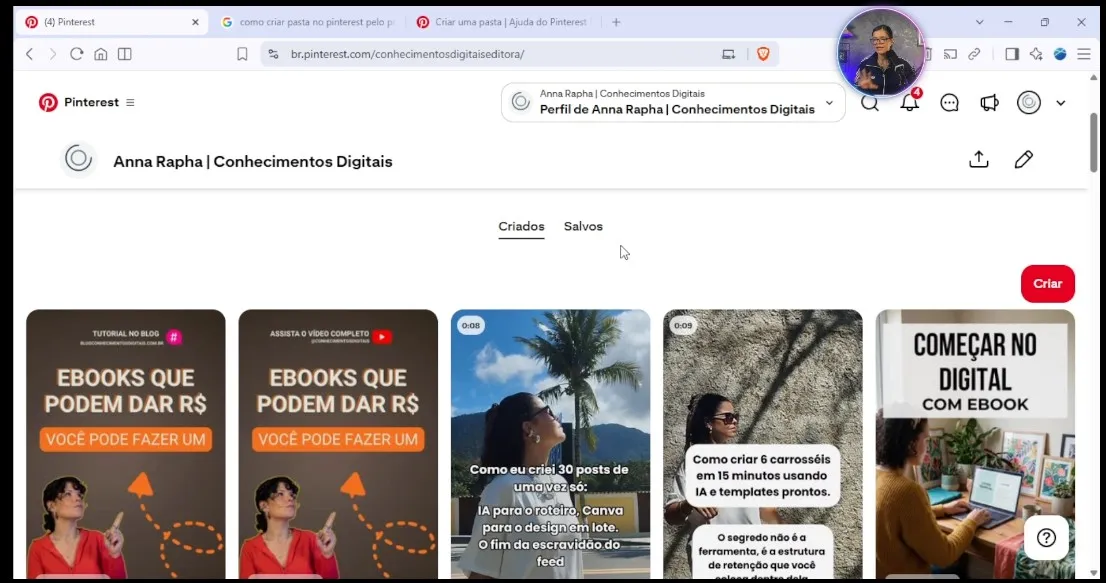
Passo 1 — Acesse seu perfil
Clica na sua foto de perfil e depois em “Perfil”.
Passo 2 — Crie a primeira pasta
Clica no sinal de + ou em “Criar pasta”. Dá um nome para ela usando uma palavra-chave do seu nicho.
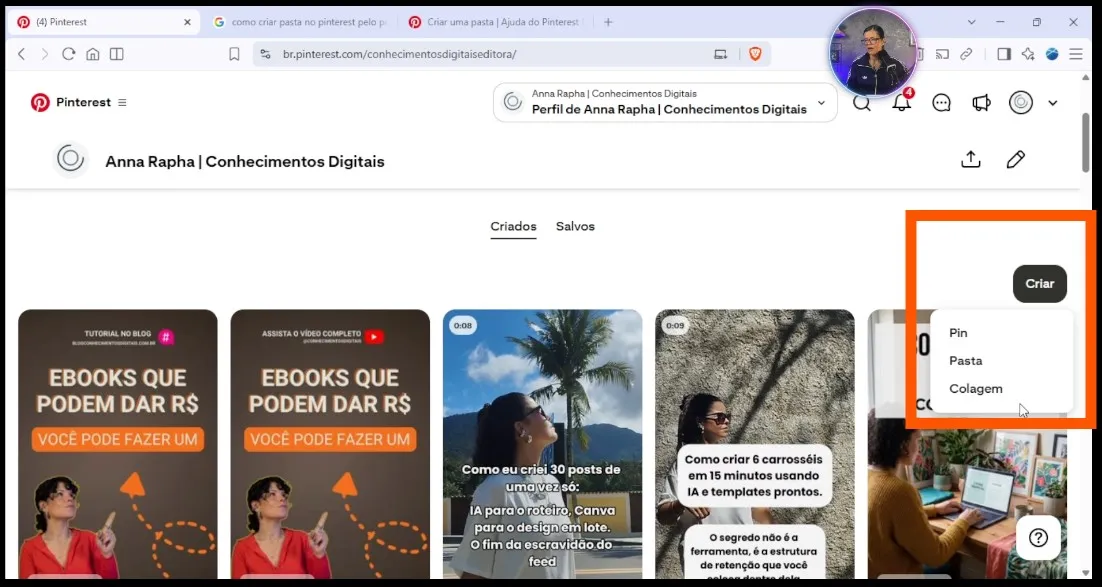
Passo 3 — Crie mais duas ou três pastas
Repete o processo e cria mais duas ou três pastas. Para começar, três pastas bem definidas são suficientes.
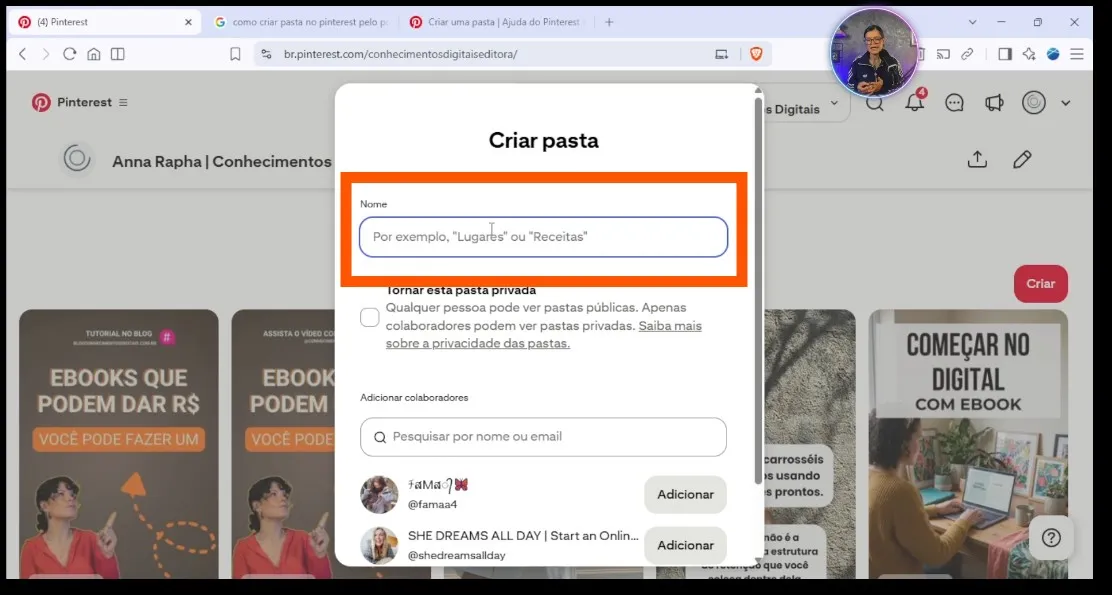
Dica importante: use os mesmos termos que as pessoas buscam no Pinterest como nomes de pasta. Evita nomes criativos demais que não correspondem a buscas reais. “Receitas Deliciosas da Mari” não ajuda o algoritmo — “Receitas para Vender em Casa” sim.
SEÇÃO COPIE E COLE — PROMPT PARA DESCRIÇÃO DO PERFIL
Travou na hora de escrever a descrição do perfil? Use esse prompt no ChatGPT:
“Aja como um especialista em SEO para Pinterest. Vou te dar informações sobre o meu negócio e quero que você crie uma descrição de perfil otimizada com até 160 caracteres.
Meu nicho: [coloque aqui]
Meu público: [coloque aqui]
O que eu ensino ou ofereço: [coloque aqui]
Principal resultado que entrego: [coloque aqui]
Minhas 3 palavras-chave principais: [coloque aqui]
Crie 3 opções de descrição. Cada uma deve começar com a palavra-chave principal, deixar claro para quem é o perfil e qual resultado a pessoa pode esperar. Sem frase de efeito vazia. Direto e com palavras que as pessoas buscam.”
RESUMO DO DIA 1 — Sábado Manhã
Você fez muito mais do que parece hoje. Veja o que você concluiu:
- Entendeu por que o Pinterest é um buscador e não uma rede social
- Criou uma conta comercial gratuita — sem cometer o erro mais comum
- Configurou sua foto, nome com palavra-chave e descrição otimizada
- Adicionou o link do seu site
- Criou suas primeiras pastas temáticas
Pode parecer básico. Mas você acabou de passar da etapa que a maioria das pessoas nunca completa — porque cria conta pessoal, não entende os dados e desiste em uma semana.
Você fez diferente.
TAREFA DE CASA — Checklist do Dia 1
Antes de passar para o próximo post, confirma que você fez tudo:
- Conta comercial criada com e-mail e senha anotados
- E-mail confirmado
- Foto de perfil adicionada
- Nome no formato: Seu Nome | Palavra-chave do nicho
- Descrição escrita com foco no seu público e resultado
- Link do site adicionado (se tiver)
- Pelo menos 3 pastas criadas com nomes de palavras-chave
Se marcou todos — parabéns. Você está pronta para o próximo passo.
VEJA O 1º EPISÓDIO DA SÉRIE PINTEREST NO YOUTUBE:
[EM BREVE]
O QUE VEM A SEGUIR — Sábado Tarde
Você tem a conta pronta e o perfil configurado.
Agora vem a parte que a maioria dos tutoriais pula: descobrir o que as pessoas do seu nicho estão buscando no Pinterest agora — antes de criar qualquer imagem.
No próximo post eu vou te mostrar como usar a própria barra de pesquisa do Pinterest para encontrar exatamente as palavras e frases que o seu público digita. Gratuito, rápido e mais preciso do que qualquer ferramenta paga.
Siga firme e forte!!
Beijos,
Anna 😽