INTRODUÇÃO
Bom dia e boas-vindas ao segundo dia do desafio.
Ontem você fez muito. Criou sua conta comercial, configurou seu perfil e montou sua lista de palavras-chave. Hoje você vai dar o passo que a maioria das pessoas nunca dá — vai criar e publicar o seu primeiro pin.
E vai fazer isso em menos de 15 minutos.
Não precisa saber design. Não precisa de foto profissional. Não precisa de experiência nenhuma. O Canva já tem os templates prontos — o seu trabalho é trocar o texto e a foto. É só isso.
Separa 15 minutinhos, abre o Canva e o Pinterest no computador e vem comigo.
O que tem nessa aula
ANTES DE ABRIR O CANVA — A COISA MAIS IMPORTANTE
Antes de criar qualquer imagem, você precisa ter uma coisa na mão: o título do pin.
Eu sei que parece tentador abrir o Canva primeiro, escolher um template bonito e depois pensar no texto. Mas isso é exatamente o que faz a maioria das pessoas criar pins lindos que ninguém vê.
O título é o que o Pinterest lê para decidir se vai mostrar ou não o seu conteúdo para quem pesquisou. E é o que a pessoa lê em menos de dois segundos para decidir se clica ou passa.
Então antes de abrir o Canva, pega a sua lista de palavras-chave que você montou ontem à tarde e escolhe uma frase. Essa frase vai ser o título do seu primeiro pin.
Não precisa ser perfeito. Precisa ter a palavra-chave e uma promessa clara.
Exemplos:
- “3 Receitas Fáceis para Vender no Fim de Semana”
- “Como Começar a Vender Doces em Casa do Zero”
- “Lista Grátis: 10 Ideias de Renda Extra para Fazer em Casa”
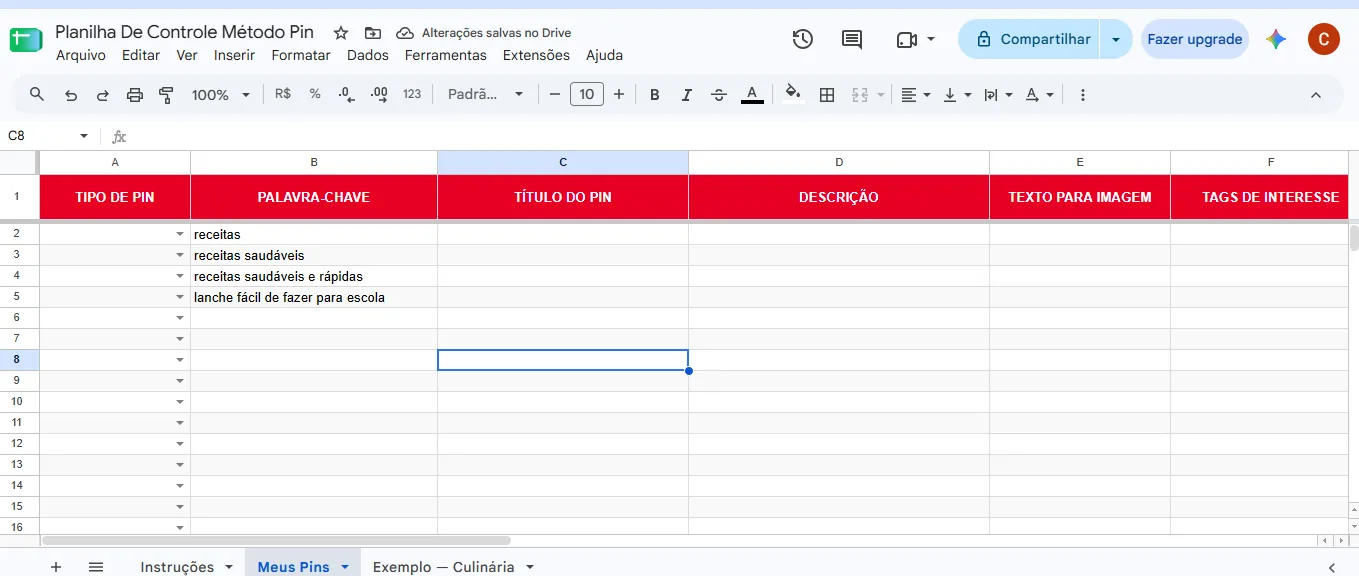
Escolheu o título? Anota ele em algum lugar — você vai usar daqui a pouco.
PASSO A PASSO: CRIANDO O PIN NO CANVA
Passo 1 — Acesse o Canva
Abre o navegador e digita: canva.com
Se você ainda não tem conta, cria uma gratuita. O plano gratuito já é suficiente para criar pins profissionais.
Passo 2 — Busque o template de Pinterest
Na barra de pesquisa do Canva — não do navegador, a barra que fica dentro do site — digita: Pin do pinterest
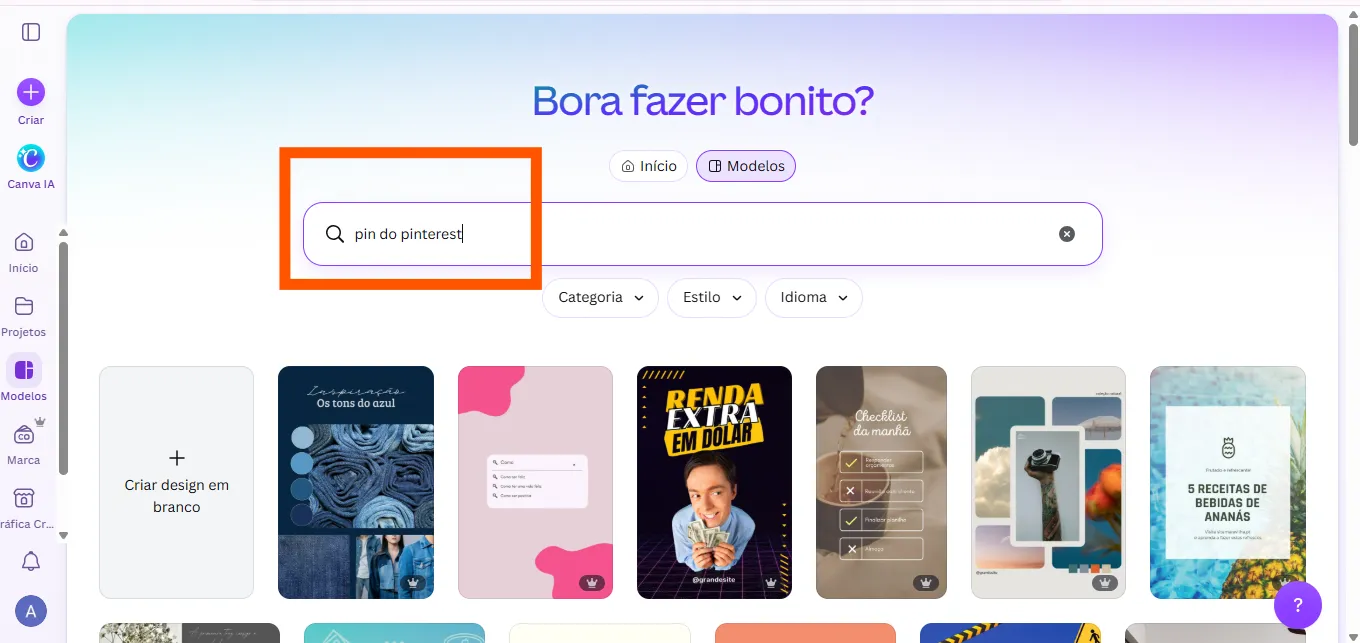
Tela do Canva om Modelos de Pin para o Pinterest
O Canva vai mostrar uma galeria enorme de templates já no tamanho certo para o Pinterest. O formato do Pinterest é vertical, na proporção 2 por 3 — e todos os templates que aparecem aqui já estão nessa proporção. Você não precisa ajustar nada.
Passo 3 — Escolha um template
Olha os templates e escolhe um que combine com o seu nicho e com o tema do pin que você vai criar.
Algumas dicas para escolher bem:
- Prefira templates com espaço grande para texto — o título precisa aparecer com clareza
- Escolha algo com fundo limpo ou com boa área de contraste para o texto
- Para nichos de culinária, templates com espaço para foto de comida funcionam muito bem
- Para nichos de negócios e produtividade, templates mais limpos e modernos convertem melhor
Não fica muito tempo escolhendo. Qualquer template profissional já é melhor do que começar do zero.
Clica no template escolhido e depois em “Personalizar este modelo”.
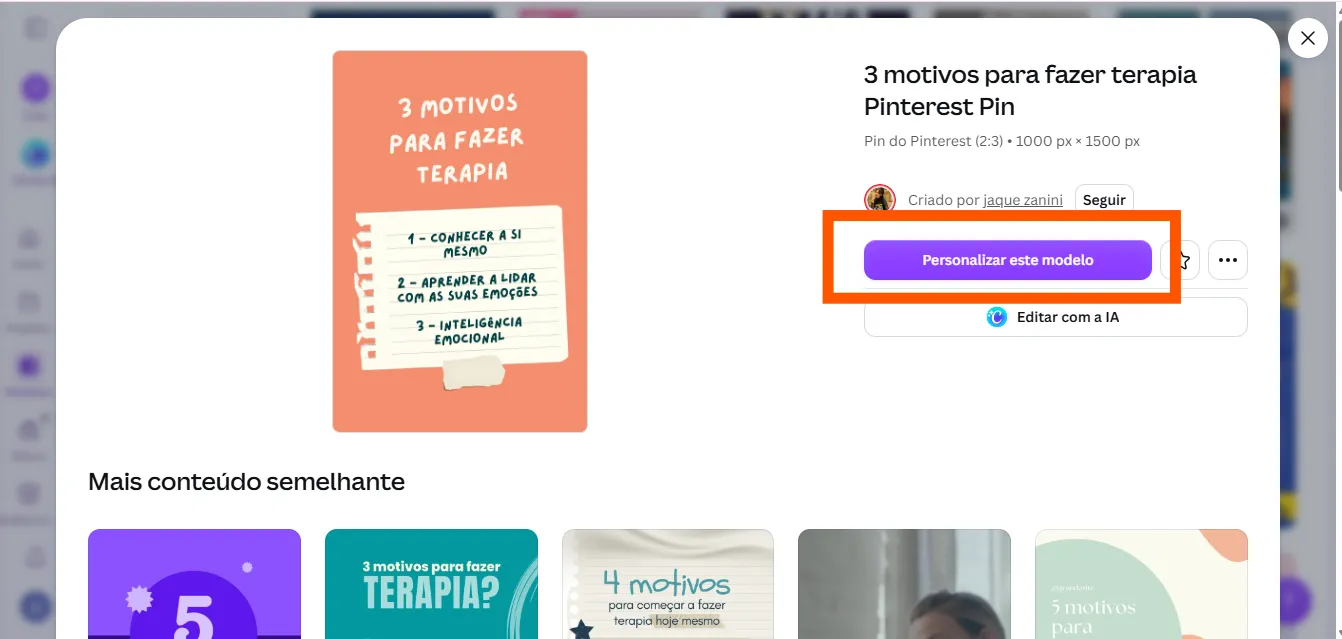
Passo 4 — Troque a imagem
Dentro do template, clica na imagem que já está lá.
Se você tem uma foto sua ou do seu produto, clica em “Uploads” no menu lateral esquerdo e sobe a sua foto.
Se não tem uma foto, o Canva tem um banco de imagens gratuito. Clica em “Elementos” no menu lateral, depois em “Fotos” e pesquisa o tema do seu pin.
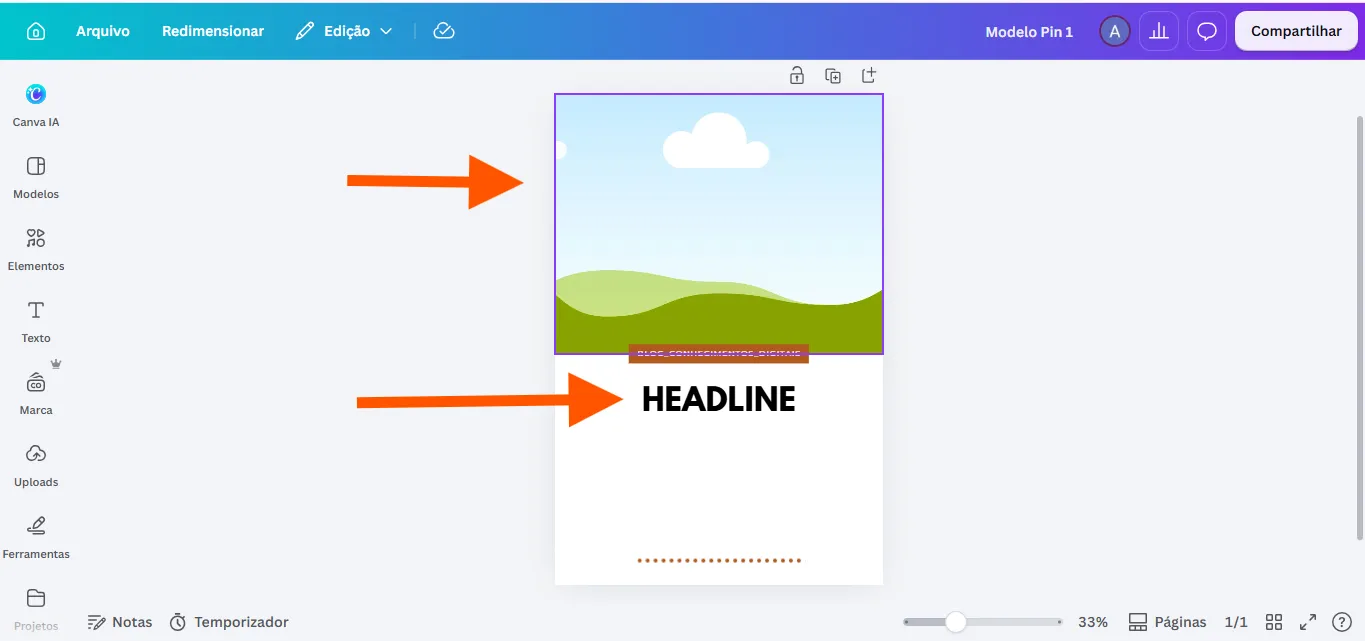
Para o nicho de culinária, pesquisa o prato ou ingrediente do pin. Para o nicho de negócios, pesquisa termos como “mulher no computador”, “home office”, “trabalho em casa”.
Escolhe a foto, clica nela e ela vai automaticamente para dentro do template.
Dica importante: para o Pinterest, fotos que mostram o resultado funcionam melhor do que fotos de processo. Se o pin é sobre bolo, a foto do bolo pronto converte mais do que a foto dos ingredientes. Se o pin é sobre organização, a foto do ambiente organizado converte mais do que a bagunça antes.
Passo 5 — Troque o texto
Agora clica no texto do título que está no template e apaga. Digite o título que você escolheu antes de abrir o Canva.
Se o template tiver um subtítulo, você pode usar uma frase curta que complementa o título — um benefício, uma promessa secundária ou uma informação útil.
Exemplos de subtítulo:
- “Sem investimento inicial”
- “Passo a passo para iniciantes”
- “Resultado em 30 minutos”
Uma instrução muito importante: não mude a fonte, não mude a cor, não mude o layout agora. O template já está equilibrado e profissional. A única coisa que você vai trocar é o conteúdo — a foto e o texto. Isso é suficiente para o primeiro pin.
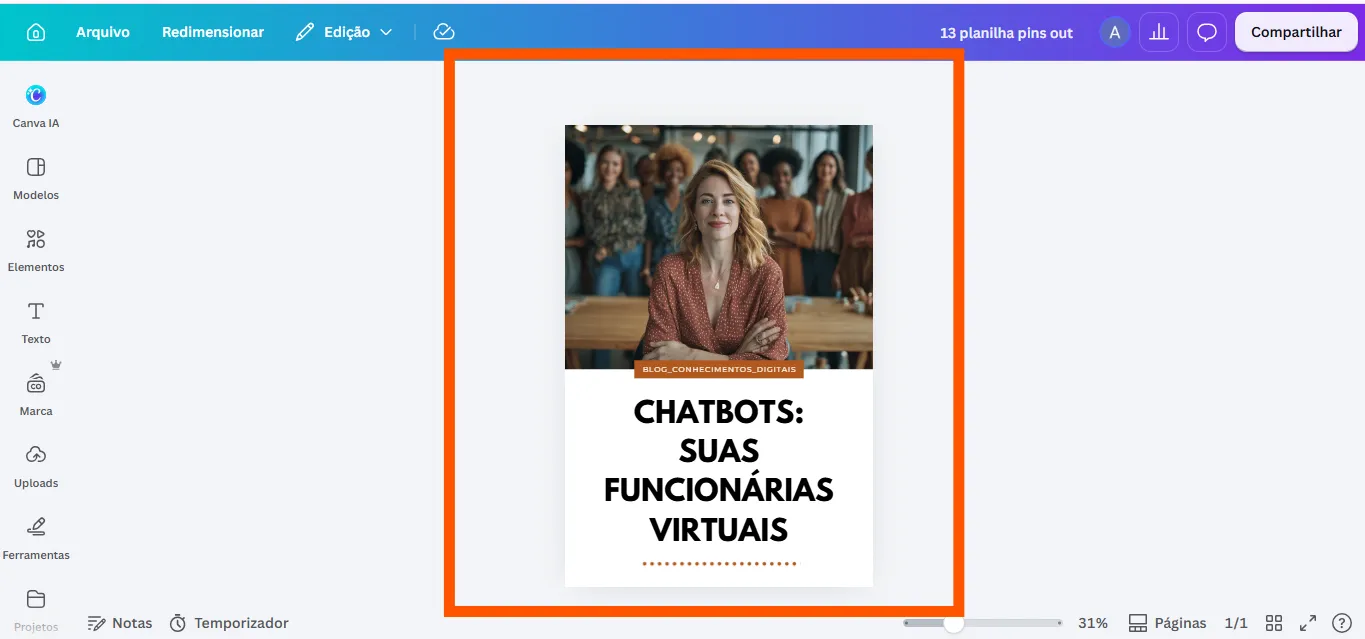
Passo 6 — Baixe o pin
Clica em “Compartilhar” no canto superior direito da tela.
Depois clica em “Baixar”. Formato PNG. Clica em baixar novamente.
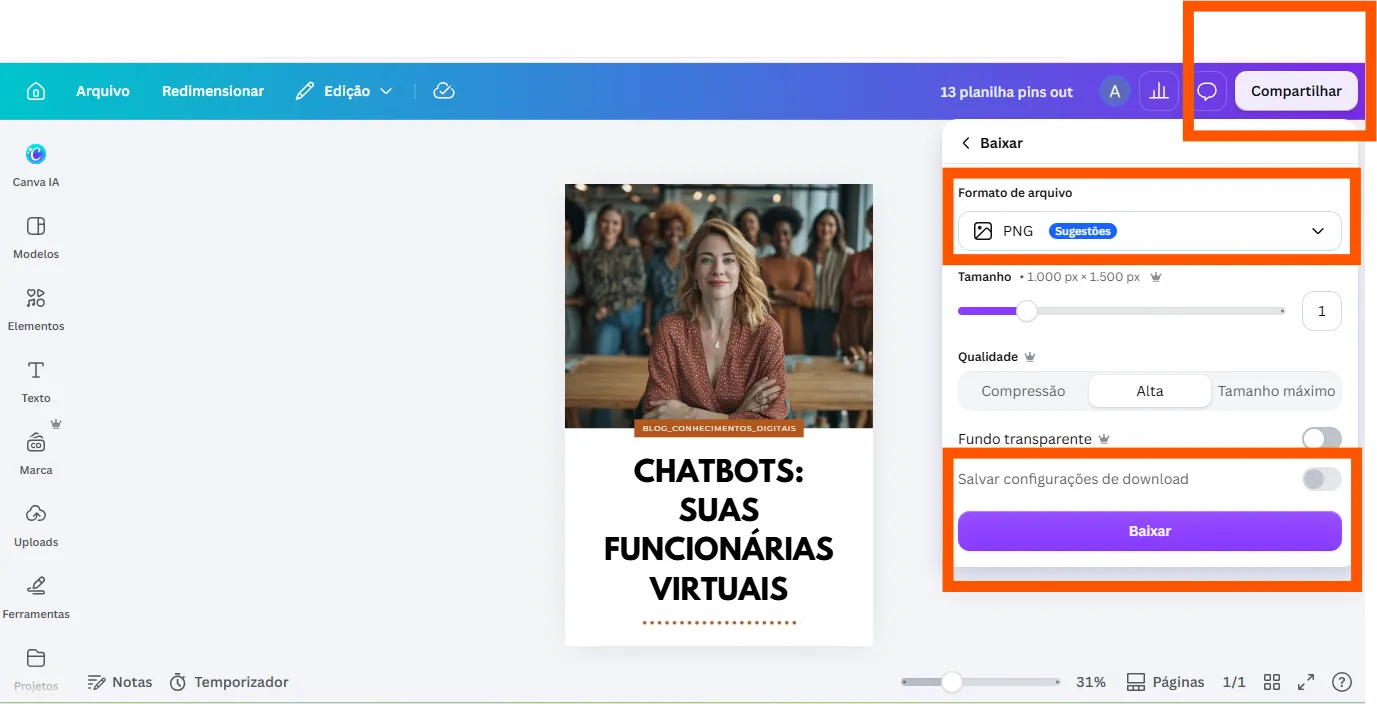
O arquivo vai para a pasta de downloads do seu computador. Pin criado. Foram menos de 10 minutos.
PASSO A PASSO: PUBLICANDO O PIN NO PINTEREST
Agora abre o Pinterest. Você vai publicar o pin que acabou de criar.
Passo 1 — Acesse a criação de pin
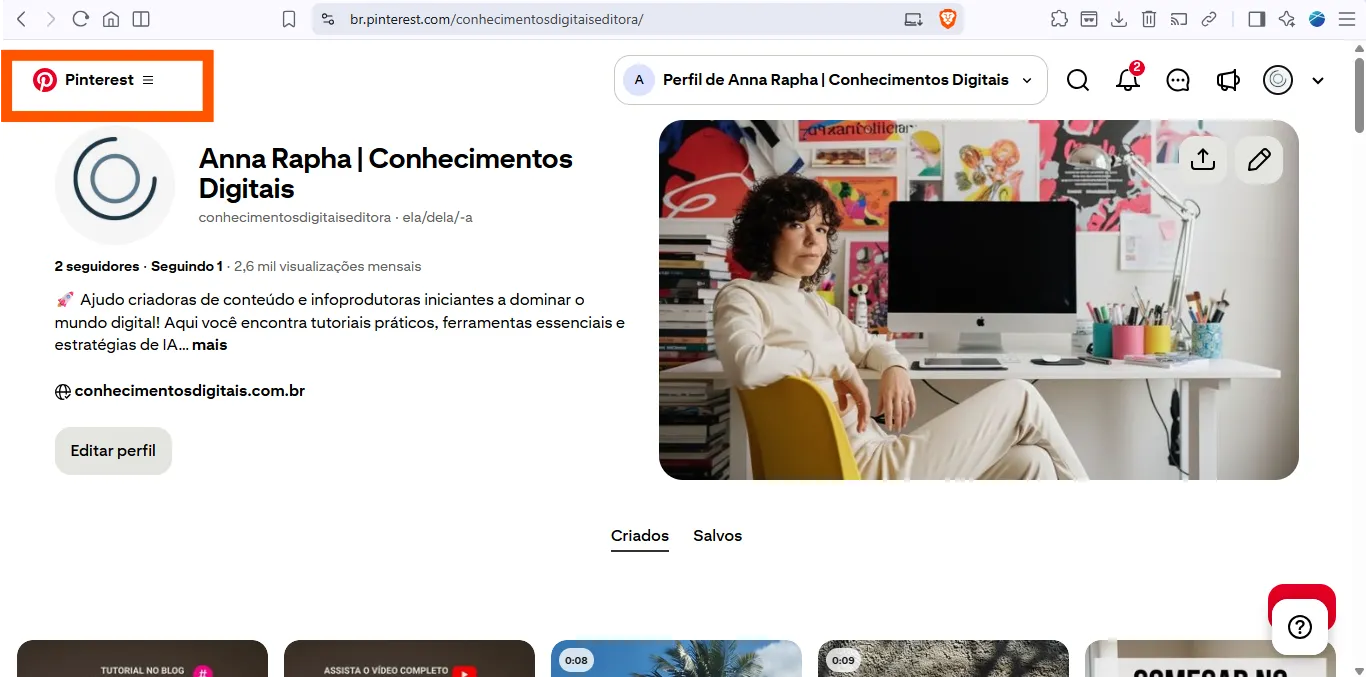
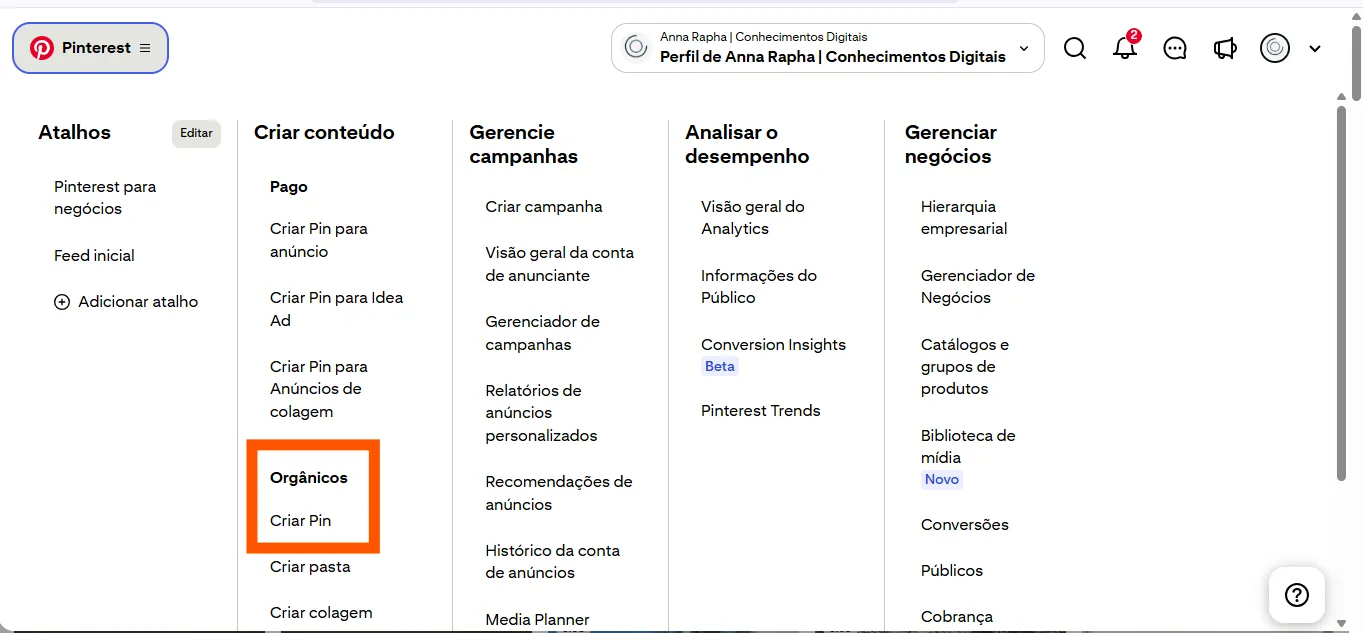
No canto superior esquerdo da tela do Pinterest, clica em “Criar” e depois em “Criar Pin”.
Passo 2 — Suba a imagem
Na tela de criação de pin, clica na área de upload — o quadrado grande à esquerda — e seleciona o arquivo que você baixou do Canva.
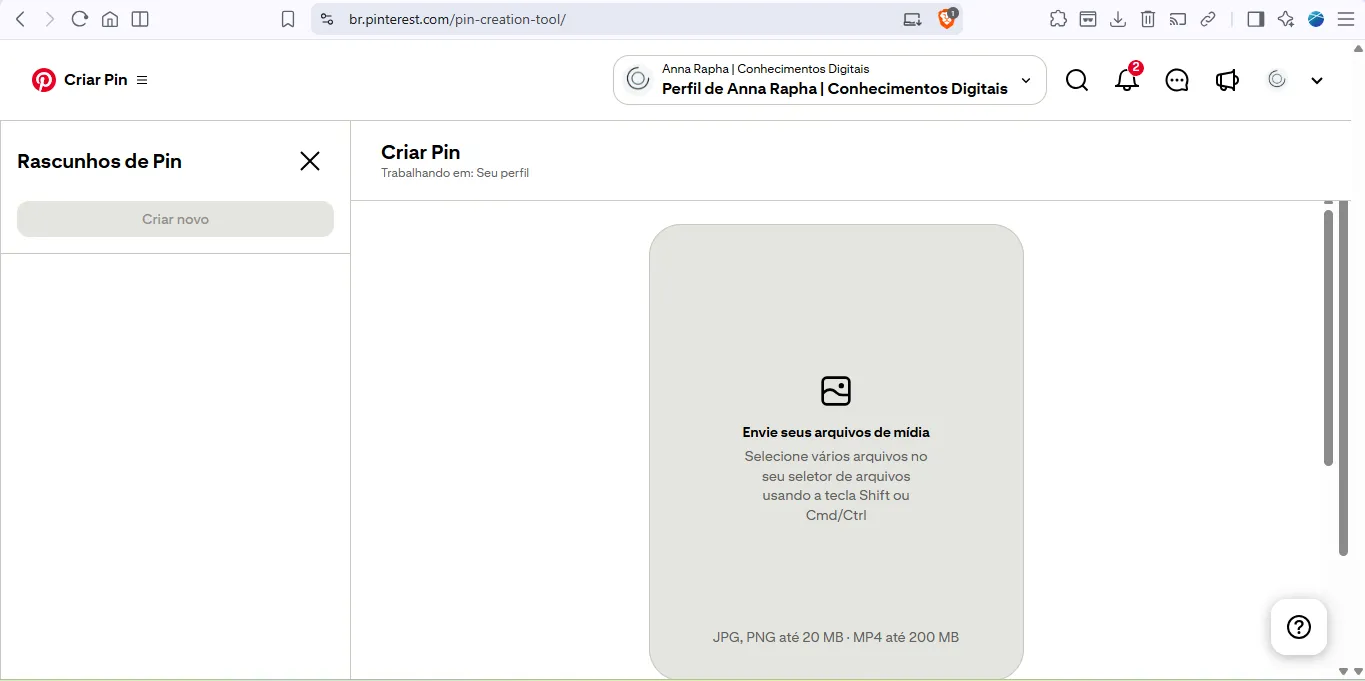
O Pinterest vai mostrar uma prévia de como o pin vai aparecer. Confere se a imagem está bem enquadrada e legível.
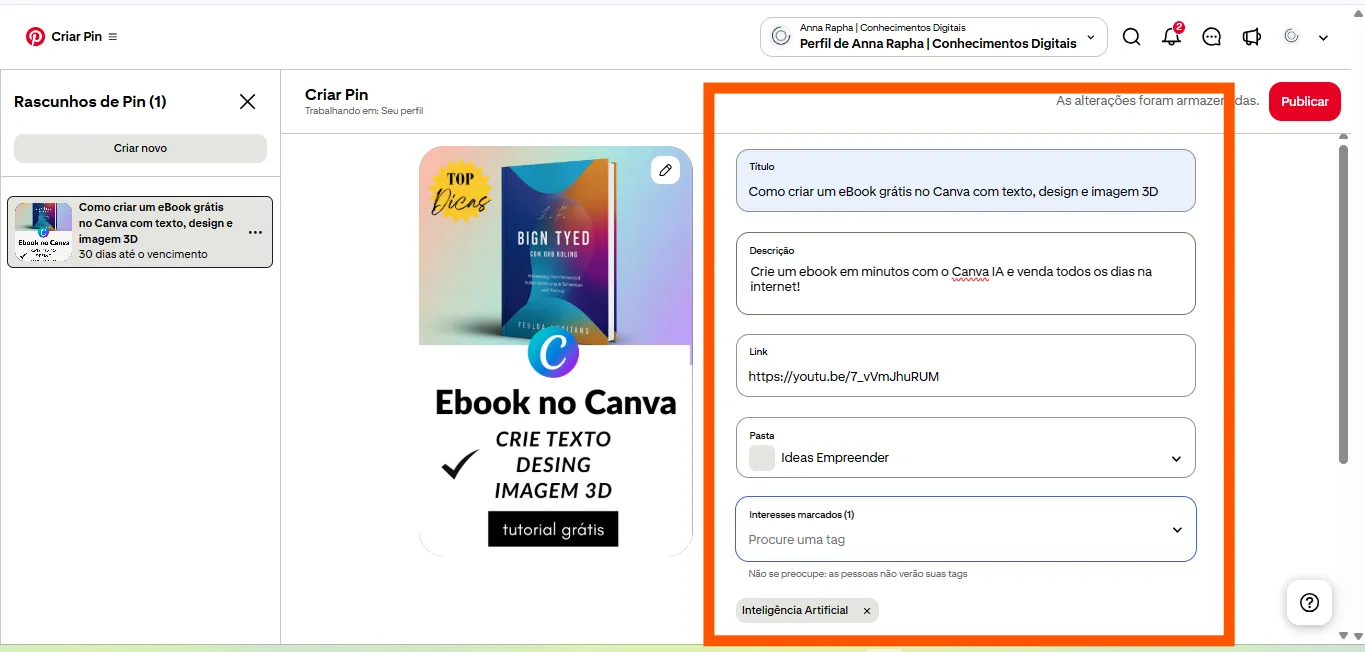
Passo 3 — Preencha o título
No campo “Adicionar título”, coloca a mesma frase que você usou na imagem.
Mesma frase — não inventa outra. Por quê? Porque o Pinterest lê o título para indexar o conteúdo. Quanto mais consistente for a palavra-chave entre a imagem e o título, mais o algoritmo entende sobre o que é o seu pin.
Passo 4 — Escreva a descrição
Na descrição, você tem mais espaço para expandir. Use as outras frases da sua lista de palavras-chave aqui — de forma natural, como um texto que faça sentido para quem lê.
Exemplo de descrição para o nicho de culinária:
“Aprenda a fazer receitas fáceis para vender em casa com poucos ingredientes e sem equipamento especial. Perfeito para quem quer começar a ter renda extra com culinária sem precisar de investimento inicial. Clique e acesse o passo a passo completo.”
Repara nas palavras: receitas fáceis, vender em casa, renda extra, culinária, sem investimento. Tudo que a pessoa pode estar buscando — dentro de um texto que faz sentido.
Não precisa ser um textão. Três ou quatro frases bem escritas já resolvem.
Passo 4.5 — Tags de Interesse
Antes de publicar, tem um campo extra que muita gente ignora — e que ajuda o Pinterest a entender ainda melhor para quem mostrar o seu pin: as tags de interesse.
As tags de interesse são palavras que você adiciona ao pin para sinalizar ao algoritmo as categorias e temas relacionados ao seu conteúdo. Pensa nelas como etiquetas — quanto mais precisas forem, mais o Pinterest consegue conectar o seu pin com as pessoas certas que já demonstraram interesse nesses temas dentro da plataforma.
Para adicionar, procura o campo “Tags” na tela de criação do pin, clica nele e começa a digitar um tema relacionado ao seu conteúdo. O Pinterest vai sugerir tags que já existem na plataforma — você não cria tags novas, escolhe entre as que ele oferece. Comece com 4 tags bem relacionadas ao tema do pin e vá adicionando mais com o tempo conforme for conhecendo melhor a plataforma. Evita tags genéricas demais — prefere sempre as mais específicas para o seu nicho.
Passo 5 — Adicione o link
Esse é o campo mais importante de todos.
No campo “Adicionar um link de destino”, coloca a URL da página para onde você quer levar a pessoa. Pode ser seu blog, sua página de vendas, sua página de captura de e-mail — o destino que faz sentido para esse pin.
Sem link, o pin não gera tráfego. É o link que faz o Pinterest trabalhar para o seu negócio.
Passo 6 — Escolha a pasta
No campo “Escolher pasta”, seleciona a pasta que você criou ontem que mais combina com o tema desse pin.
Passo 7 — Publique
Clica em “Publicar” no canto superior direito.
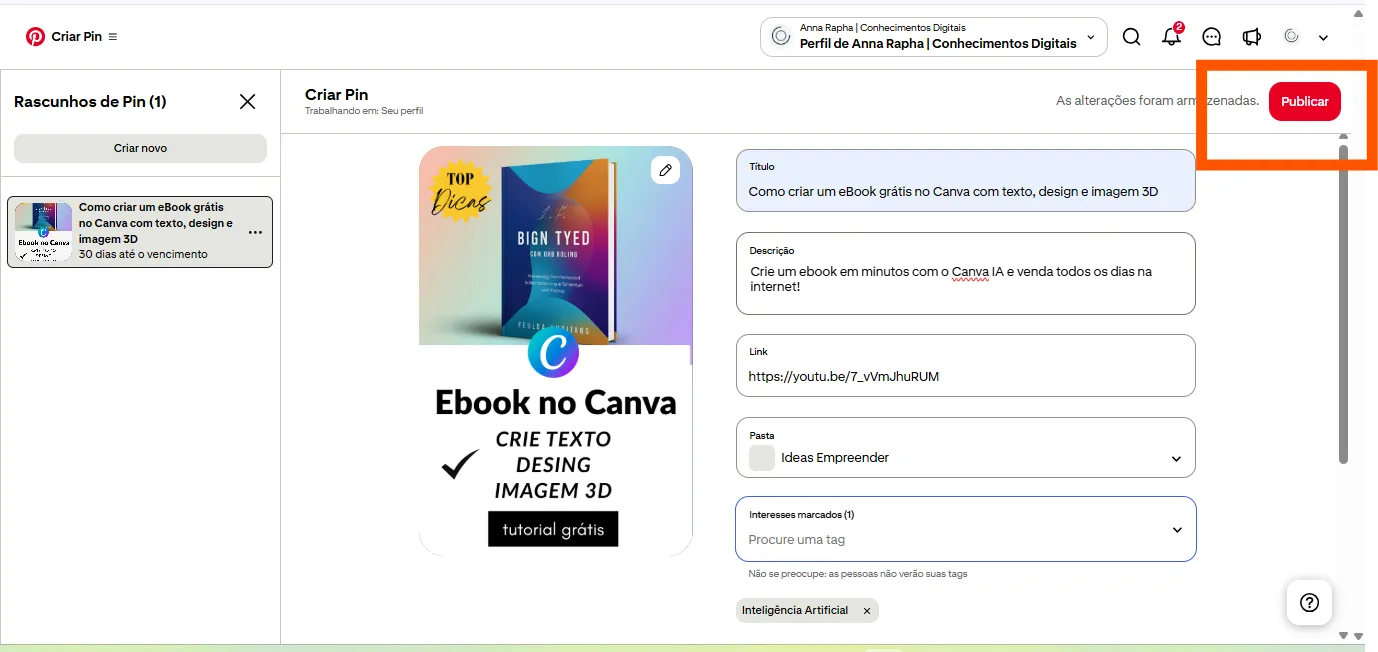
Pronto. Seu primeiro pin está no ar.
O QUE ACONTECE AGORA
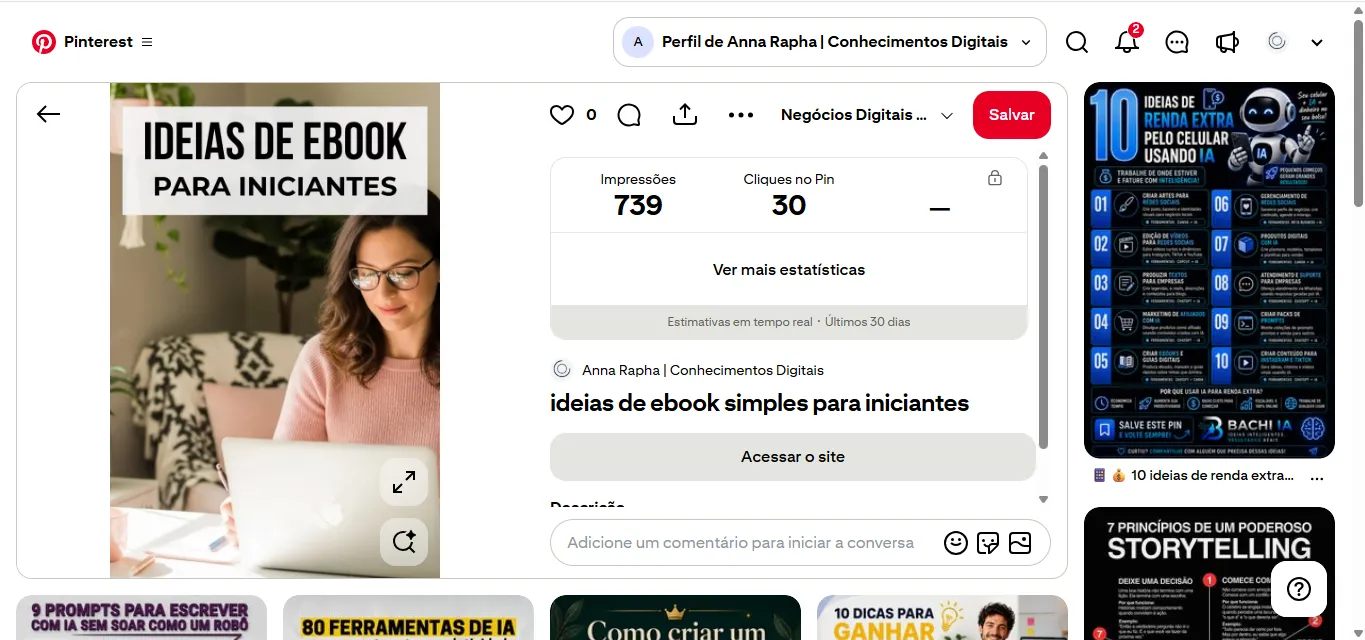
Você publicou seu primeiro pin. E agora?
Agora o Pinterest começa a trabalhar.
Nos primeiros dias depois da publicação, o Pinterest vai analisar o seu pin — o título, a descrição, a pasta onde ele está, as palavras-chave que você usou. Com base nessa análise, ele vai começar a mostrar o seu conteúdo para pessoas que pesquisaram termos relacionados.
Esse processo leva tempo. Não espera resultado no primeiro dia. Não espera resultado na primeira semana. O Pinterest é um jogo de consistência — quanto mais você publica com regularidade e com as palavras certas, mais rápido o algoritmo entende o seu perfil e distribui o seu conteúdo.
O que você pode fazer agora enquanto espera: criar mais pins. Quanto mais pins bem otimizados você tiver no perfil, mais chances você tem de aparecer para pessoas diferentes.
SEÇÃO COPIE E COLE — PROMPT PARA CRIAR O PIN COMPLETO
Quer criar o título e a descrição do próximo pin usando o ChatGPT? Use esse prompt:
“Aja como um especialista em Pinterest e copywriting para iniciantes. Vou te dar informações sobre o meu negócio e quero que você crie um pin completo.
Meu nicho: [coloque aqui]
Meu público: [coloque aqui]
Palavra-chave principal: [coloque aqui — use uma das frases da sua lista]
Tema do pin: [coloque aqui]
Para onde vai o link: [blog, página de vendas ou página de captura]
Com essas informações crie:
- TÍTULO DO PIN: até 100 caracteres, com a palavra-chave, com promessa clara e direta
- DESCRIÇÃO DO PIN: entre 150 e 300 caracteres, com a palavra-chave nos primeiros 50 caracteres, explicando o problema que o conteúdo resolve e chamando para clicar
- TEXTO PARA A IMAGEM: uma frase curta de até 8 palavras para colocar na arte do Canva
- SUGESTÃO DE IMAGEM: descreva em uma frase o tipo de imagem que combina com esse pin
Gere 3 variações de título e escolha a melhor explicando por quê.”
MÉTODO PIN — A FERRAMENTA QUE ACELERA TUDO ISSO
Você criou o seu primeiro pin hoje. E percebeu que não é tão complicado quanto parecia.
Mas imagina fazer isso 10 vezes por mês — com pins diferentes, para públicos diferentes, com tipos de conteúdo diferentes. Sem travar no título. Sem ficar olhando para a tela em branco sem saber o que escrever. Sem gastar horas pensando em como montar a descrição.
É exatamente isso que o Método Pin resolve.
São 7 prompts estratégicos — um para cada tipo de pin que você vai precisar criar no Pinterest. Você preenche três campos simples com as informações do seu negócio, cola no ChatGPT e já sai com título, descrição, texto para imagem e estratégia de link prontos. Em minutos.
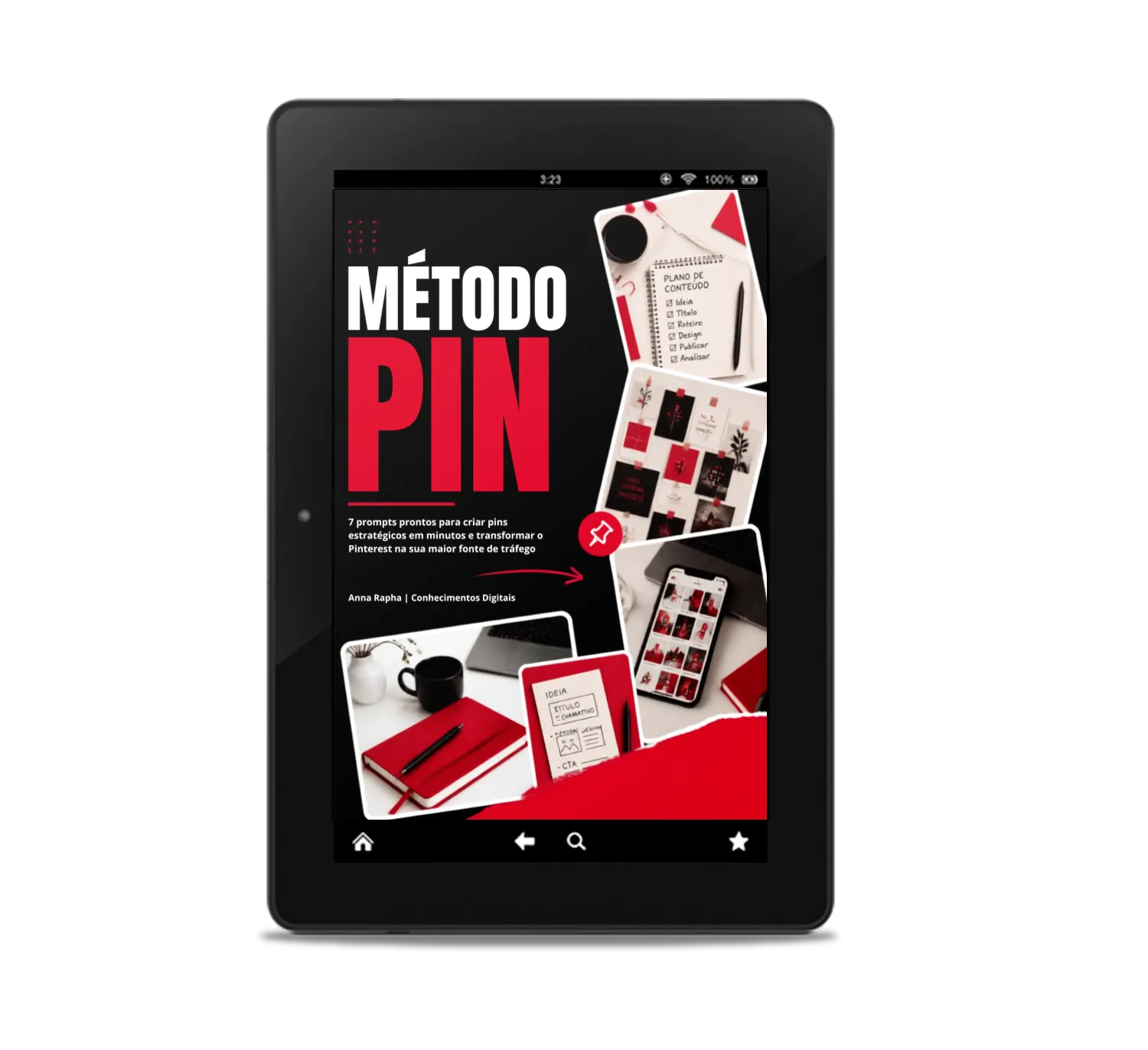
O kit também inclui uma planilha completa para organizar todos os seus pins — com coluna para palavra-chave, título, descrição, texto para imagem, tags de interesse, link de destino, pasta e status. Com dropdown colorido para acompanhar o progresso de cada pin desde a criação até a publicação.
Quem tem o Método Pin para de perder tempo pensando no que criar e começa a usar esse tempo para publicar, crescer e vender.
Por apenas R$27 — acesso imediato e vitalício.
RESUMO DO DIA 2 — Domingo Manhã
Olha tudo que você fez hoje de manhã:
- Escolheu o título do pin antes de abrir o Canva
- Criou um pin profissional no Canva usando template pronto
- Trocou a imagem e o texto sem precisar saber design
- Publicou o pin com título, descrição, link e pasta configuradoS
- Entendeu que o resultado vem com consistência — não da noite para o dia
TAREFA DE CASA — Checklist do Domingo Manhã
Antes de passar para o próximo post, confirma que você fez tudo:
- Escolhi o título do pin usando uma das palavras-chave da minha lista
- Abri o Canva e escolhi um template de Pinterest Pin
- Troquei a imagem por uma foto relevante para o meu nicho
- Coloquei o título com a palavra-chave no template
- Baixei o pin em formato PNG
- Subi a imagem no Pinterest e preenchi título, descrição e link
- Escolhi a pasta correta e publiquei
- Meu primeiro pin está no ar
Se marcou todos — você acabou de fazer o que a maioria das pessoas que fala em usar o Pinterest nunca faz.
O QUE VEM A SEGUIR — Domingo Tarde
Você tem a conta, as palavras-chave e o primeiro pin publicado.
Agora vem a parte estratégica — descobrir quais tipos de pin você precisa ter no perfil para o Pinterest trabalhar como uma máquina completa. Um que atrai, um que vende, um que gera confiança e um que indica.
No próximo post eu vou te mostrar os 4 tipos de pin com exemplos reais de cada um — para você sair de lá sabendo exatamente o que criar nos próximos 30 dias.
Siga firme e forte!!
Beijos,
Anna 😽