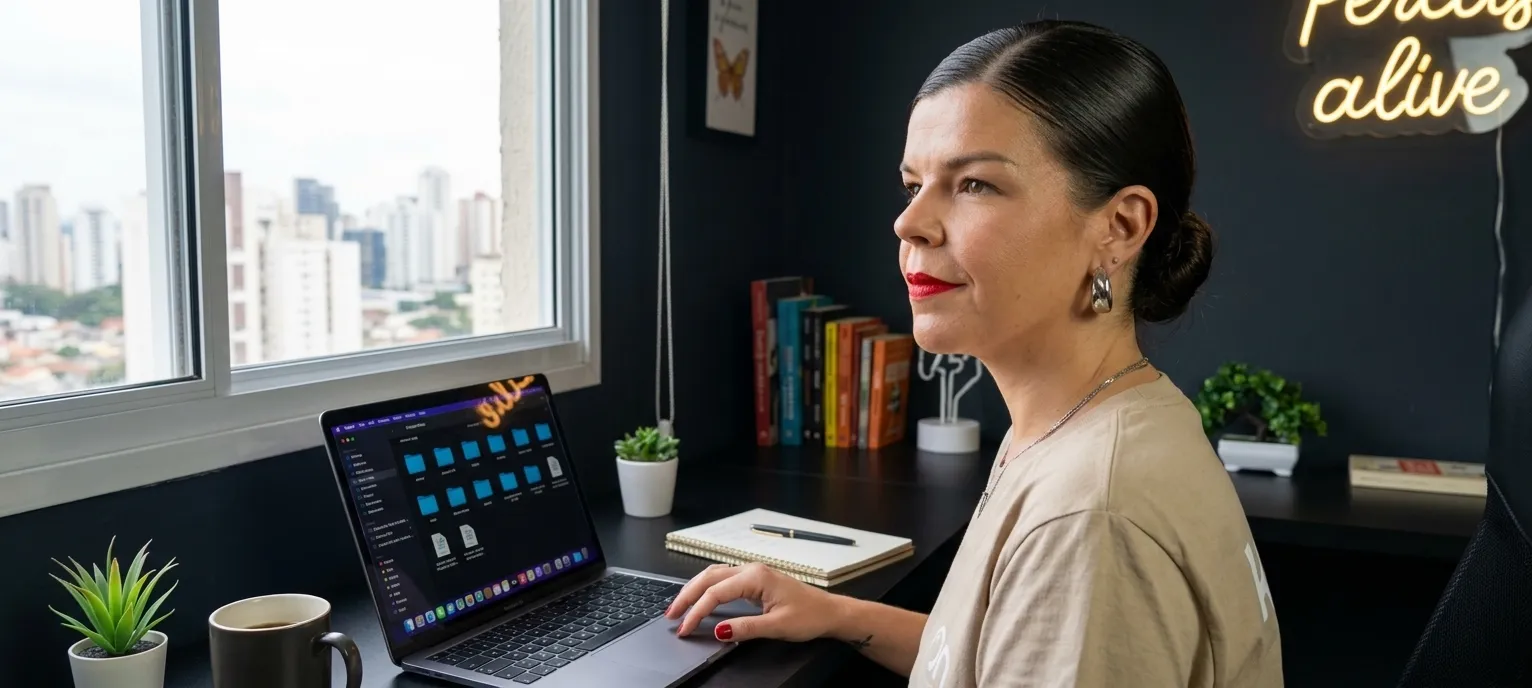
Você quer aprender a organizar a sua conta e criar imagens de perfil no pinterest com visual bonito? Muitas pessoas travam nessa etapa porque acham que precisam ser designers ou dominar programas difíceis no computador.
A verdade é que você pode montar uma apresentação muito bonita usando recursos gratuitos e fáceis. Quando alguém visita o seu espaço na rede, a foto do seu rosto e a imagem do topo são as primeiras coisas que chamam a atenção.
Neste tutorial simples, você vai ver o passo a passo exato para produzir o seu material do zero. Vamos usar ferramentas inteligentes e acessíveis para deixar tudo pronto em poucos minutos.
Por que cuidar das imagens perfil pinterest faz a diferença
As imagens perfil pinterest funcionam como a vitrine da sua página. Quando uma pessoa clica na sua conta, ela decide muito rápido se vai ficar por ali ou se vai embora. Ter uma apresentação bonita transmite confiança logo no primeiro olhar.
Uma foto clara mostra quem você é. Ao mesmo tempo, uma boa imagem no topo do perfil ajuda a explicar o assunto principal do seu trabalho. Juntos, esses dois elementos tornam o espaço mais convidativo para qualquer visitante.
E o melhor é que você não precisa investir em ensaios fotográficos e programas como photoshop para ter uma imagem de perfil profissional . Você consegue ótimos resultados utilizando apenas ferramentas gratuitas e inteligência artificial disponíveis na internet.
Como criar sua foto com o Google Gemini
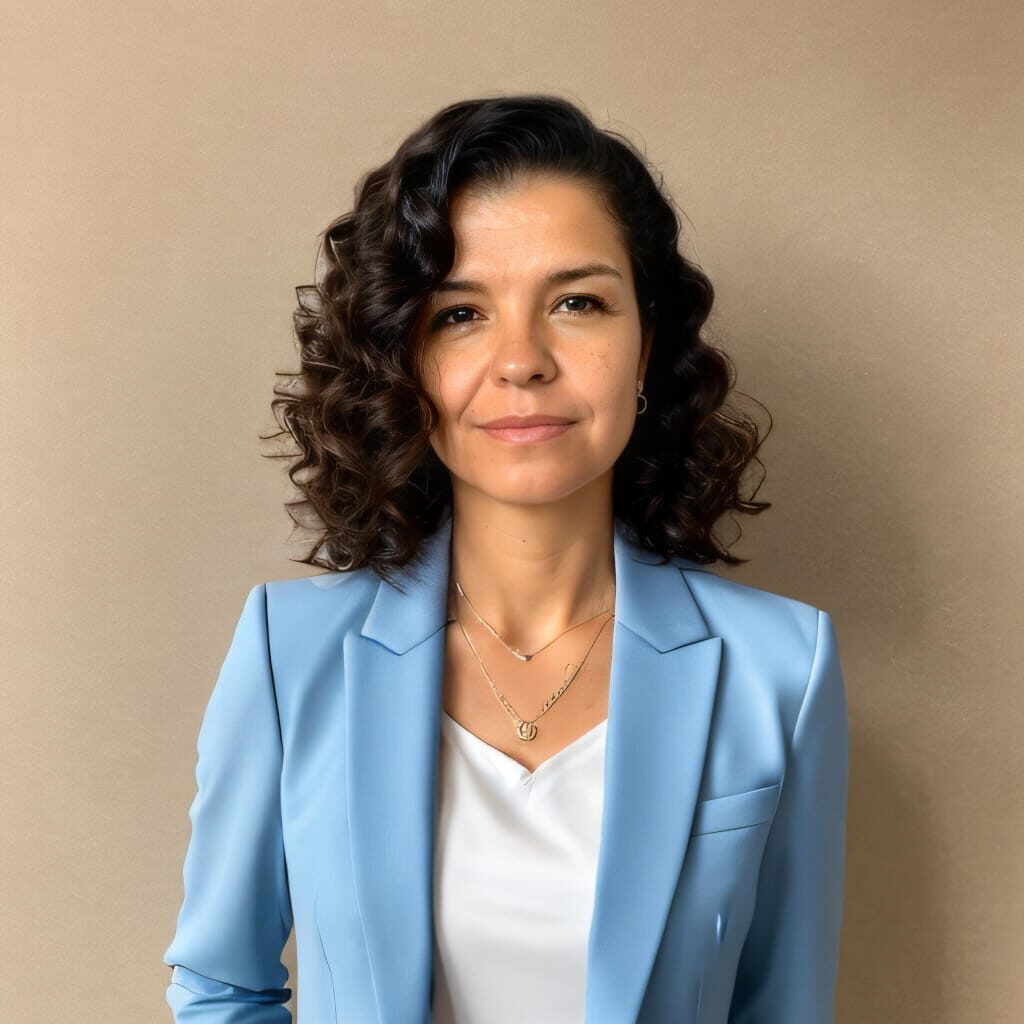
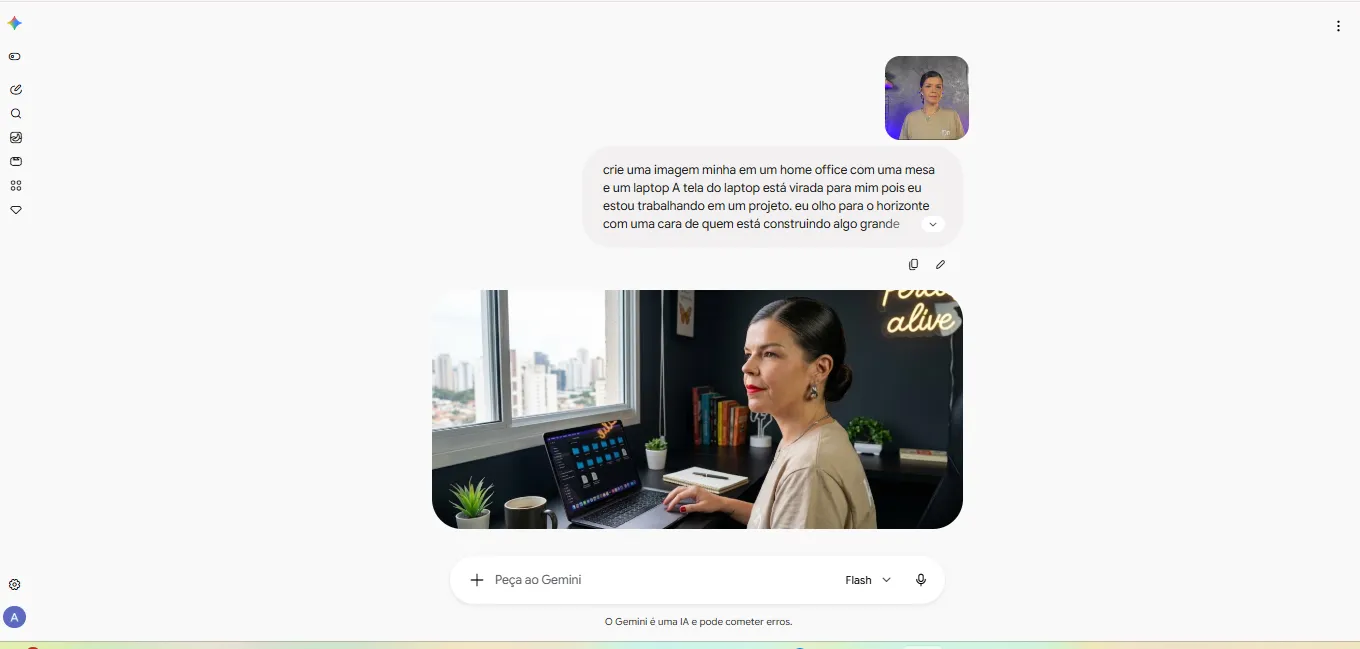
Você pode usar a inteligência artificial para criar uma imagem nova com base no seu rosto. Essa ferramenta do Google entende fotos e pedidos em texto. Você só precisa mostrar o estilo que deseja e o seu rosto real.
O primeiro passo é encontrar a sua referência no Pinterest. Busque fotos de pessoas com a iluminação, as roupas e o cenário que você mais gosta. Quando encontrar uma imagem bonita, salve o arquivo no seu celular ou no computador.
Depois, abra a página do Google Gemini na internet. Procure o botão com o sinal de mais ou o ícone de anexar arquivos no campo da conversa. Envie para o sistema duas imagens: a foto que você salvou no Pinterest e uma selfie recente do seu rosto bem nítido.
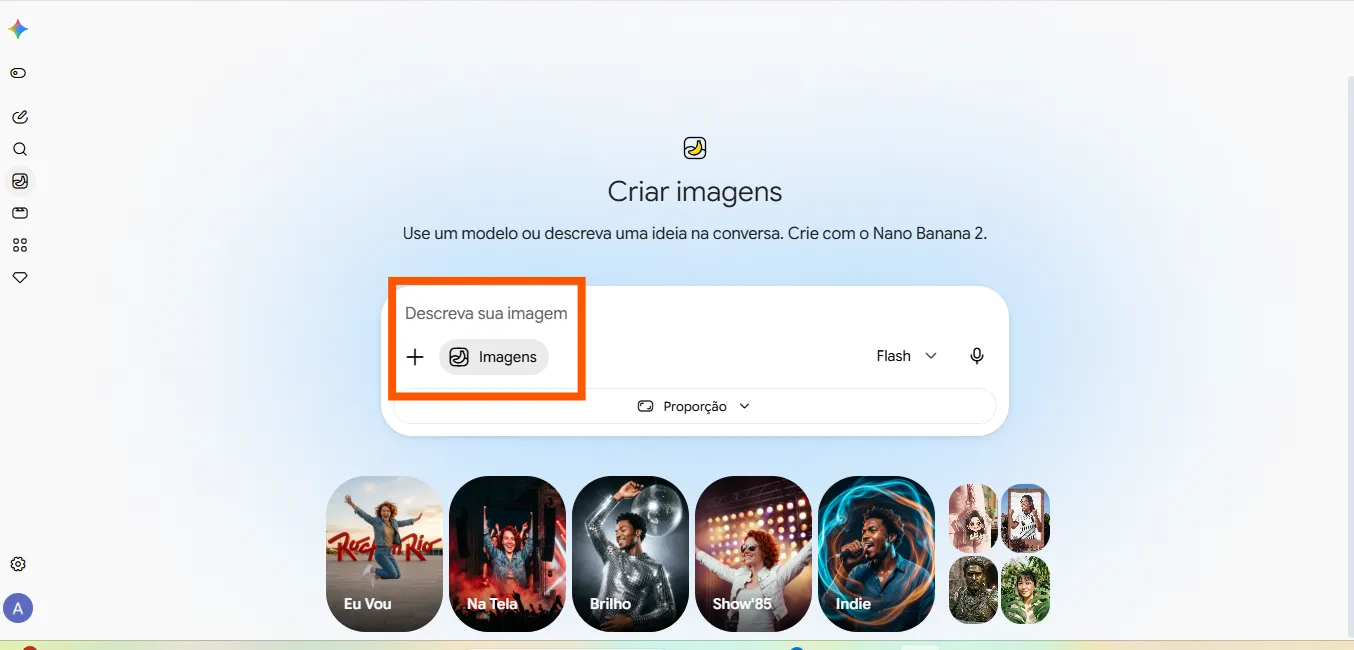
Por fim, envie o texto explicando o que você quer receber. O comando precisa pedir para o sistema manter o seu rosto e copiar o estilo da referência.
Você pode copiar e colar o modelo pronto:
Prompt Copia e Cola para criar foto de perfil
“Com base nas imagens enviadas, crie uma foto de perfil profissional de alta qualidade. Preserve rigorosamente os traços faciais, o rosto e a fisionomia da pessoa da minha selfie. Coloque a pessoa em um ambiente corporativo moderno e iluminado, com fundo levemente desfocado. Vista a pessoa com uma camisa social elegante e mantenha uma expressão confiante e natural.”
Como criar o banner usando para o Pinterest com IA
Depois de cuidar da foto do rosto, o próximo passo é criar a imagem que fica na parte de cima da sua página. No Pinterest, essa peça visual também se chama banner de perfil e serve para mostrar o tema do seu trabalho de um jeito bem claro.
Leia Também:
- Como organizar ideias e criar produtos digitais e conteúdos
 Aprenda o passo a passo prático para organizar ideias de conteúdo e criar produtos digitais de sucesso.
 - DESAFIO PINTEREST 48H Bônus: Sua Rotina de 90 Dias no Pinterest (e Como Crescer com Consistência)
 Nesse post bônus eu vou te mostrar uma rotina para manter você ativa no Pinterest por 90 dias e como usar os dados do Pinterest para crescer.
Para ter o melhor resultado nessa rede, o ideal é trabalhar com o formato vertical na proporção 2 por 3, que corresponde ao tamanho de 1000 por 1500 pixels. Esse formato se adapta perfeitamente aos celulares e aos computadores.
Você pode escolher ferramentas que contam com recursos inteligentes para agilizar a criação do seu design. Uma opção muito prática é o Ideogram, que ajuda a criar fundos bonitos e tem facilidade para incluir palavras sem errar as letras. Outra alternativa simples é o Chat GPT, muito bom para montar estruturas rápidas de imagem.
Na ferramenta escolhida, você pode usar um modelo pronto para preencher e gerar a imagem:
Prompt Copia e Colar para Gerar Banner para o Pinterest:
“Crie uma imagem vertical de 1000 por 1500 pixels para o Pinterest com foco no tema [coloque o assunto do seu perfil, como receitas saudáveis ou artesanato]. Use um estilo visual moderno e limpo, com fundo suave nas cores [coloque suas duas cores preferidas, como bege e verde claro]. Deixe a imagem nítida e bem iluminada. Insira o seguinte texto centralizado em destaque: [coloque sua frase principal ou nome] em fonte Arial em tamanho grande e legível. Logo abaixo, adicione o texto secundário: [coloque sua chamada curta, como dicas toda semana] em fonte Arial em tamanho médio.”
Ajuste os detalhes visuais finais, confira se o texto ficou certinho e baixe o arquivo com boa nitidez no seu computador ou celular.
Passo a passo para montar sua capa no Canva
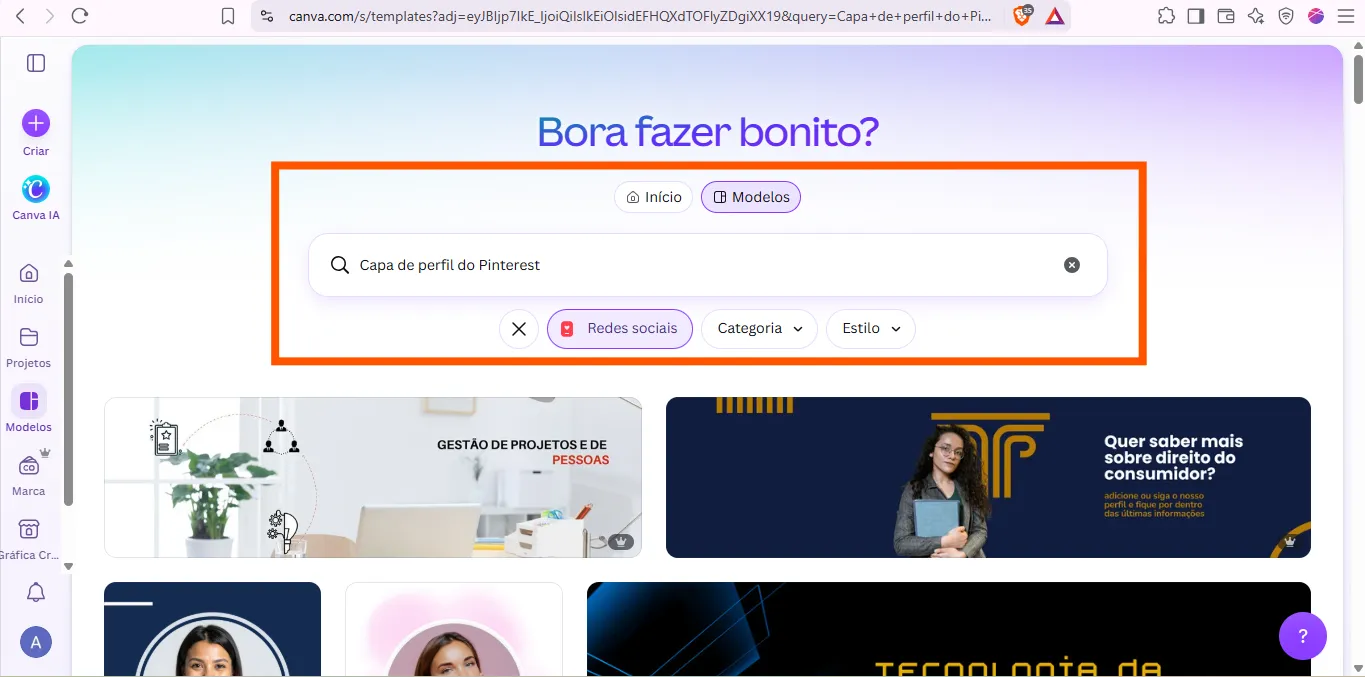
O Canva é uma ferramenta gratuita e fácil de usar no navegador ou no celular. Para começar o trabalho, abra a plataforma e use o campo de busca.
Digite “Pin para Pinterest” se quiser criar uma imagem vertical de 1000 por 1500 pixels. Se o seu objetivo for fazer a imagem de topo, digite “Capa de perfil do Pinterest”, que usa a medida horizontal de 1920 por 1080 pixels.
O sistema oferece modelos prontos para você escolher ou a opção de iniciar uma folha em branco. Para colocar suas próprias imagens, clique na opção de envio de arquivos na barra lateral. O Canva também conta com um acervo amplo de fotos de fundo para você usar à vontade.
Escreva o texto principal com letras simples e fáceis de ler. Ao planejar a capa de perfil, tome cuidado com o canto inferior, pois a foto redonda do seu rosto fica posicionada nesse local. Deixe esse espaço livre para não esconder nenhuma informação importante da imagem.
Quando terminar os ajustes, clique no botão superior de compartilhar e selecione a opção para baixar. Escolha o formato PNG ou JPG para salvar o arquivo com nitidez no seu computador ou celular.
Dicas práticas para manter seu perfil organizado
Depois de criar a foto e a capa, você precisa cuidar do conjunto visual da sua conta. A harmonia entre esses elementos ajuda a prender a atenção das pessoas e passa uma ideia clara de capricho.
Escolha duas ou três cores principais para usar nos seus materiais. Quando você repete esses mesmos tons nos textos e nos fundos, a sua página ganha um padrão visual agradável. Isso ajuda o visitante a reconhecer o seu trabalho com facilidade.
Use letras bem legíveis nas imagens. No celular, textos muito finos ou cheios de curvas ficam difíceis de enxergar. Prefira sempre fontes simples e mantenha um bom espaço livre para a leitura ficar confortável.
Agora que o seu espaço está pronto, você pode dar o próximo passo para movimentar a sua conta. Se você quer colocar a mão na massa e aprender a publicar seus conteúdos sem complicação, conheça o nosso Desafio Pinterest em 48 Horas do Zero aos Primeiros Pins. Ele é totalmente gratuito no blog e ensina tudo de forma rápida e descomplicada.
Cuidar das suas fotos e capas é o primeiro passo para começar com o pé direito. Com ferramentas fáceis e gratuitas, qualquer pessoa consegue deixar a conta bonita, organizada e pronta para atrair visitantes todos os dias.
Não deixe para depois. Coloque as dicas em prática agora mesmo e veja a diferença na sua página.
Se você quer dar o próximo passo e aprender a publicar seus conteúdos sem travar, participe do nosso Desafio Pinterest em 48 Horas do Zero aos Primeiros Pins. Ele é gratuito aqui no blog e ensina tudo de forma rápida e prática.
Vamos nos ver por aí?
- Youtube: https://www.youtube.com/@conhecimentosdigitais
- Facebook: https://www.facebook.com/conhecimentosdigitaiseditora
- Instagram: https://www.instagram.com/conhecimentosdigitaiseditora
- Tiktok: https://www.tiktok.com/@conhecimentos_digitais?_t=ZM-8xfK8lrSJD4&_r=1
- Loja Conhecimentos Digitais: https://lojaconhecimentosdigitais.com.br