Olá, amiga! Aqui é a Anna Rapha, e eu sei que você tem uma rotina corrida, mas também sei que você quer um Instagram que não passe despercebido!
No Conhecimentos Digitais, já falamos de carrossel infinito e carrossel em lote, mas hoje vamos falar sobre aquele formato que tem poder de chamar a atenção: o Carrossel Animado (Foto e Vídeo).
O segredo é simples: criamos uma postagem onde o fundo é um vídeo sutil em movimento, e em cima colocamos o nosso elemento principal (como uma modelo, produto ou você) destacado com um contorno. O movimento do fundo para o scroll imediatamente!
Vamos ao passo a passo para criar essa postagem bapho no Canva!
Tabela de conteúdos (Índice)
1. Acessar: O Design e o Fundo em Movimento
Vamos começar configurando o design e escolhendo o elemento que vai dar o movimento à sua postagem.
Passo 1: Crie o Design Base
- Vá para o Canva e crie um novo design. Você pode usar o formato 1080px x 1080px (quadrado) ou o formato 1080px x 1350px (vertical 4:5), que funciona melhor para vídeos no Instagram.
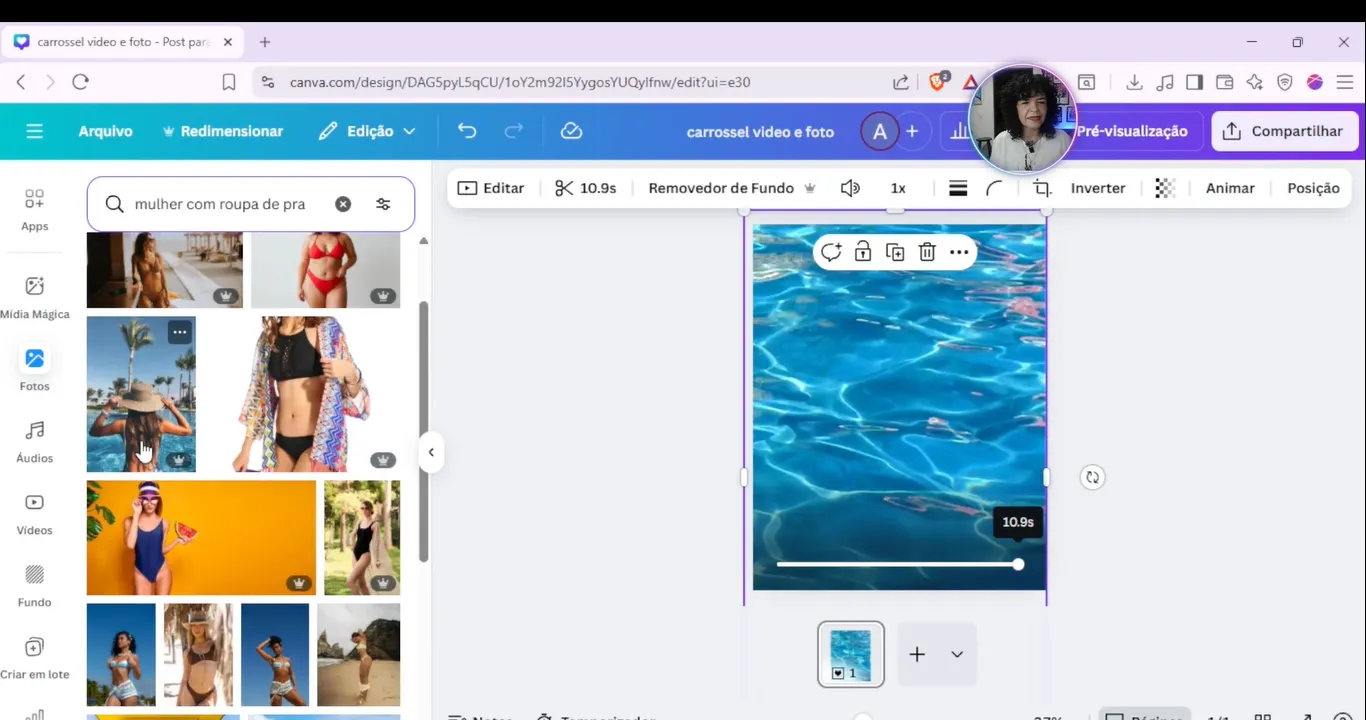
- No menu lateral, vá em “Vídeos” e pesquise um fundo que tenha movimento sutil e relevante para o seu tema (ex: “piscina”, “praia”, “ondas”).
Passo 2: Ajuste o Vídeo de Fundo
- Selecione o vídeo e ajuste-o para cobrir toda a página do seu design.
- Atenção à Duração: O Instagram tem limites de tempo. Clique no vídeo e, na linha do tempo, corte-o para que tenha uma duração curta (você demonstrou 0.6s ou 1s), o suficiente para que a transição entre os slides seja rápida.
2. Gerar: Destaque Sua Imagem com o Contorno Mágico
O destaque visual da postagem é a sua foto principal, que deve parecer saltar da tela.
Passo 3: Escolha e Remova o Fundo da Foto
- Vá em “Fotos” e escolha a imagem que será o elemento principal do seu slide (de preferência, uma pessoa ou objeto em corpo inteiro ou meio corpo).
- Clique na foto e depois em “Editar Foto” ou “Remover Fundo” (recurso do Canva Pro). A foto deve estar sem o fundo para se integrar ao vídeo.
- Ajuste a foto na página, posicionando-a onde você quer que fique.
Passo 4: O Segredo do Contorno (Sombra)
Para dar aquele efeito de adesivo que salta, você usará o recurso de Sombra/Contorno:
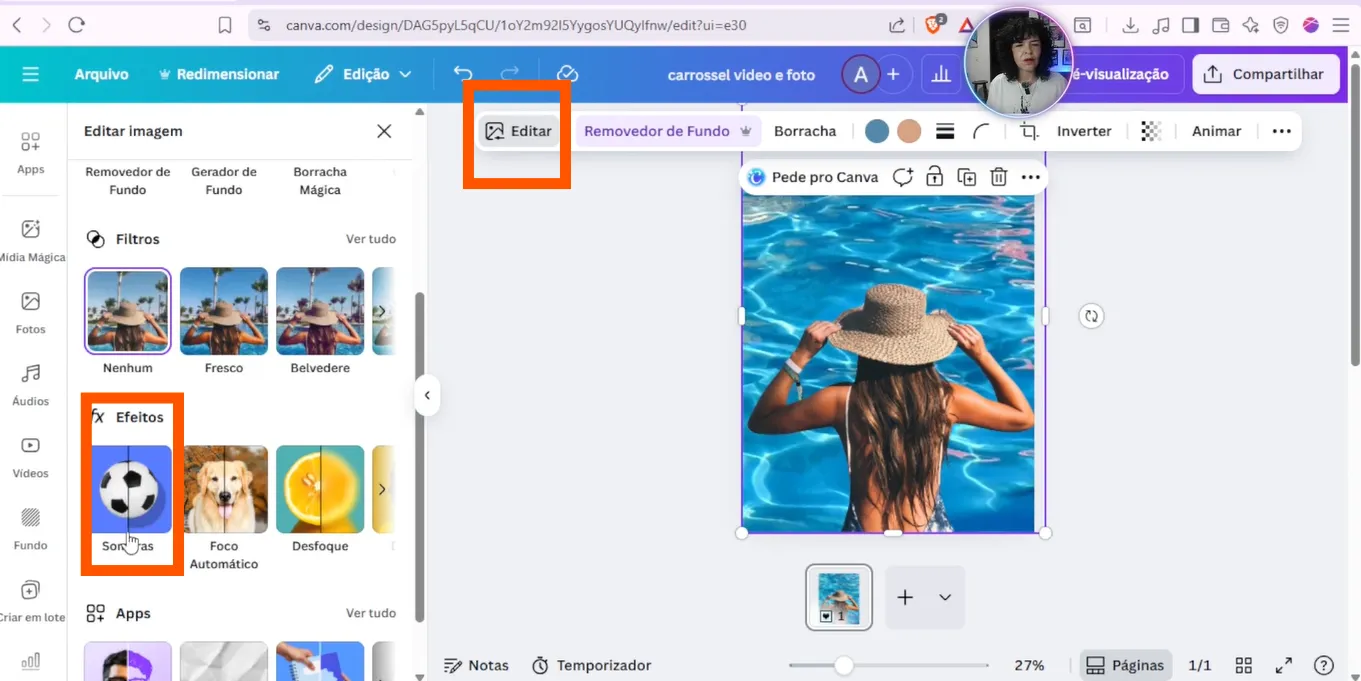
- Com a foto sem fundo selecionada, vá em “Editar Foto” >“Estúdio Mágico” >“Sombras”.
- Selecione a opção “Contorno”.
- Ajuste o contorno:
- Tamanho: Diminua um pouco o tamanho do contorno (você ajustou para cerca de 18-20).
- Cor: Clique na cor e mude-a para Branco (código
#FFFFFF) para máximo destaque.
Sua foto agora está destacada e pronta para o slide!
3. Baixar: O Carrossel com Transição Suave
Seu carrossel será uma sequência de vídeos curtos que, no Instagram, vão parecer um só.
Passo 5: Crie o Carrossel Múltiplas Páginas
- Duplique a Página: Crie os slides seguintes duplicando a página base. Assim, você mantém o mesmo design e só precisa trocar o vídeo de fundo e/ou o modelo da foto, mantendo a identidade visual.
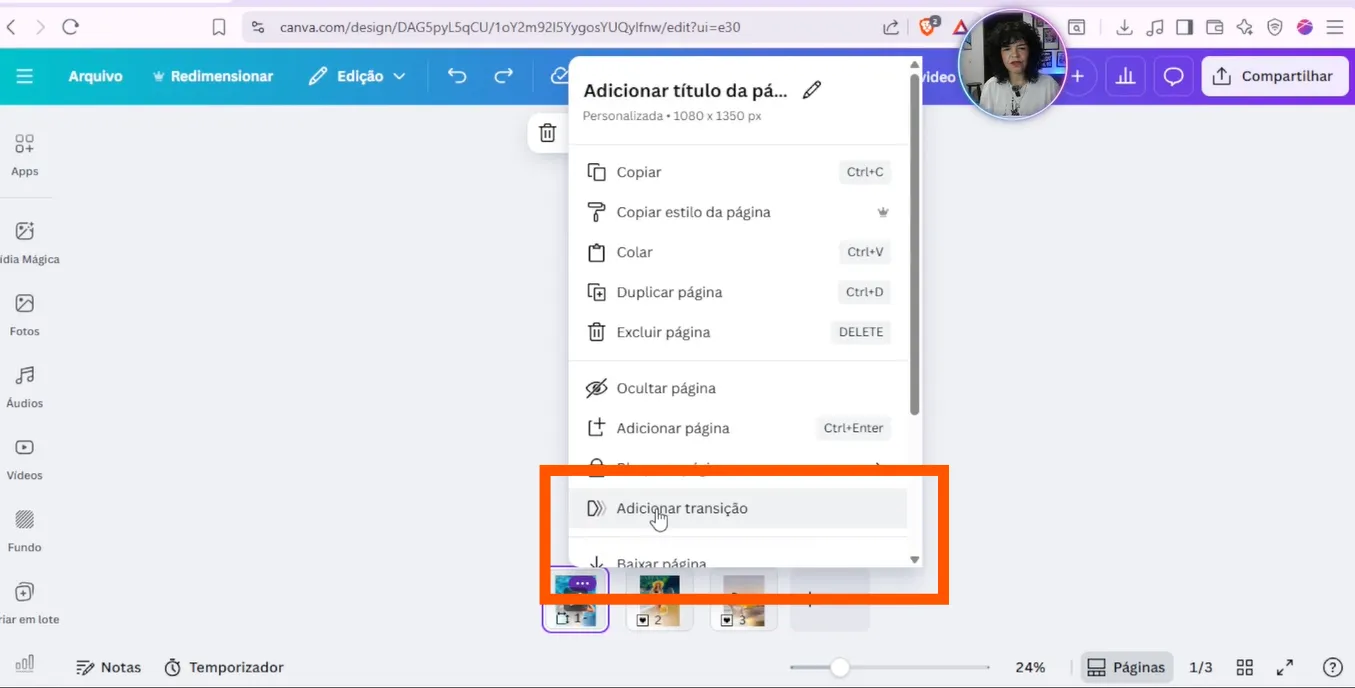
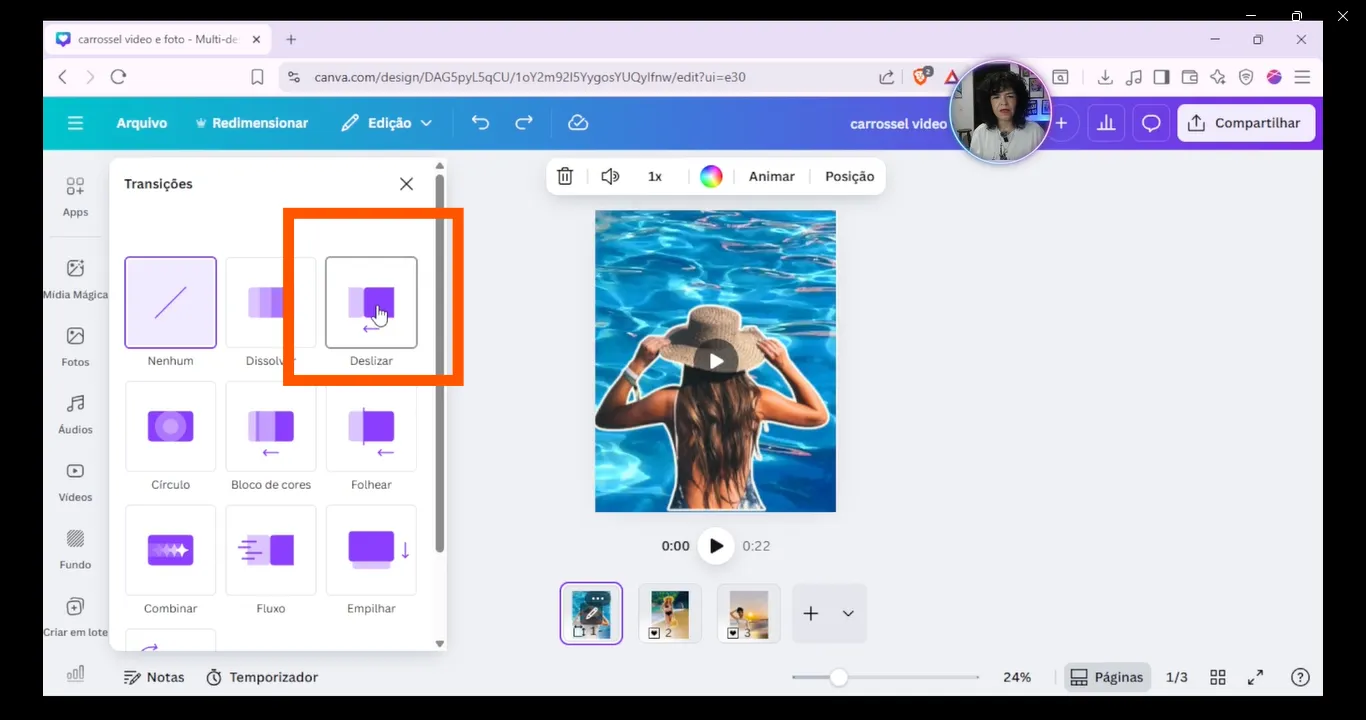
- Adicione Transição (Opcional, mas Recomendado): Para deixar o carrossel ainda mais fluido, use a transição “Deslizar” entre as páginas:
- Clique no sinal de “+” ou no ícone de transição entre os slides.
- Selecione “Adicionar Transição” e escolha o efeito “Deslizar”. Isso melhora a sensação de continuidade ao passar o slide.
Passo 6: Faça o Download Correto
Como seu carrossel tem elementos em movimento (vídeo de fundo), você deve baixar o arquivo no formato de vídeo.
- Vá em “Compartilhar” > “Baixar”.
- Selecione o Formato MP4 (Sugestão).
- Opção Essencial: Você precisa selecionar a opção “Baixar páginas como arquivos separados” (disponível para Canva Pro).
- Se você não selecionar essa opção, o Canva vai gerar um vídeo único, e você não conseguirá postar como um carrossel de fotos no Instagram.
- Clique em “Baixar”. Você terá seus arquivos MP4 (vídeos de 1 segundo) na ordem, prontos para subir como um carrossel no Instagram!
Olha só como ficou:
carrossel video e foto verão de Anna Raphaela Drumond🎬 Assista o Tutorial em Vídeo
Quer ver como eu, Anna Rapha, faço o passo a passo na prática? Assista ao meu tutorial de Carrossel Animado no YouTube e acompanhe o clique a clique!
Leia Também:
- DESAFIO PINTEREST 48H Bônus: Sua Rotina de 90 Dias no Pinterest (e Como Crescer com Consistência)
- DESAFIO PINTEREST 48H DIA 2 (Parte 2) – Os 4 Tipos de Pin que Fazem seu Pinterest Gerar Tráfego e Vendas
- DESAFIO PINTEREST 48H DIA 2 (Parte 1) – Crie e Publique seu Primeiro Pin em Menos de 15 Minutos
- DESAFIO PINTEREST 48H DIA 1 (Parte 2) – Saiba o que Postar no Pinterest e Nunca Mais Fique sem Ideia
- Criar Imagens de Perfil no Pinterest Fácil com Canva, Gemini ou Chat GPT
🎉 Conclusão: Use a Criatividade para Vencer o Algoritmo
O Carrossel Animado é a prova de que pequenos toques de criatividade no design fazem uma diferença gigante no seu engajamento. Use o movimento do vídeo para capturar a atenção e a foto destacada para entregar a sua mensagem!
Se você gostou desse tutorial, não pare por aqui!
💜 Desafio Carrossel! Uhuuuuu!!!!
Eu te desafio a criar seu próximo carrossel usando esta técnica de Foto e Vídeo! Confira o nosso Desafio Carrossel, com tutoriais de criação e estratégia, tudo grátis no blog. Você vai aprender a planejar o seu conteúdo e a usá-lo para vender mais.
Vamos nos Ver por aí?
Fico te esperando nas minhas outras redes sociais para continuar trocando ideias!
- Youtube: https://www.youtube.com/@conhecimentosdigitais
- Facebook: https://www.facebook.com/conhecimentosdigitaiseditora
- Instagram: https://www.instagram.com/conhecimentosdigitaiseditora
- Tiktok: https://www.tiktok.com/@conhecimentos_digitais?_t=ZM-8xfK8lrSJD4&_r=1
- Loja Conhecimentos Digitais: https://lojaconhecimentosdigitais.com.br
Tira Dúvidas (FAQ)
Por que o Carrossel Animado (Foto e Vídeo) é mais eficaz para “Parar o Scroll” no Instagram?
O Carrossel Animado é mais eficaz porque o cérebro humano é naturalmente atraído pelo movimento. Ao usar um vídeo sutil como fundo do primeiro slide (seja a água de uma piscina ou o movimento da areia), você cria um contraste dinâmico com a foto estática em primeiro plano, quebrando o padrão de imagens paradas do feed e prendendo a atenção da audiência imediatamente.
O recurso “Remover Fundo” e a opção “Contorno” são gratuitos no Canva?
O recurso “Remover Fundo” e a opção de Sombra/Contorno que cria aquele destaque de adesivo na foto são recursos exclusivos do Canva Pro. Se você usa a versão gratuita, você precisará remover o fundo em uma ferramenta externa e depois importá-lo de volta para o Canva para prosseguir com o tutorial.
Qual é o formato ideal de download para garantir que o vídeo de fundo funcione no Carrossel Animado?
O formato ideal de download é o MP4. Como o seu design contém elementos de vídeo em movimento no fundo, se você baixar em JPG ou PNG, o fundo ficará estático. Você deve baixar todas as páginas como vídeos separados, que, quando postados em sequência no Instagram, criam o Carrossel Animado.
Como eu consigo fazer com que a transição entre um slide e outro fique suave no Instagram?
No Canva, você pode adicionar uma transição como o efeito “Deslizar” entre as páginas do seu carrossel animado. Além disso, manter a duração do vídeo de fundo bem curta (você sugeriu 0.6s a 1s) garante que a passagem de um slide para o outro no feed do Instagram seja rápida, fluida e gere a sensação de continuidade.
Qual tamanho (proporção) de design é melhor para o Carrossel Animado?
Embora o formato quadrado (1080px x 1080px) funcione, a melhor proporção para o Carrossel Animado é o vertical (1080px x 1350px). O formato vertical ocupa mais espaço na tela do celular, dando mais destaque ao seu design e ao movimento, maximizando o poder de “parar o scroll“.