Veja o meu tutorial dessas dicas do Canva no Youtube:
Aproveite Melhor o Seu Canva PRO
Se você cria conteúdo para redes sociais, YouTube ou até produtos digitais, o Canva pode ser o seu melhor aliado. 🚀
Além das ferramentas básicas, ele tem recursos escondidos — muitos impulsionados por inteligência artificial — que deixam suas artes, vídeos e posts muito mais profissionais.
Neste artigo, reuni 13 dicas do Canva que você pode começar a usar hoje para economizar tempo, ganhar criatividade e elevar seus resultados.
Nesse vídeo do Youtube eu te mostro como 10 truques do canva para editar fotos e designs de uma maneira fácil e rápida. Para mais dicas e detalhes específicos de cada ferramenta e dos apps do Canva que usei no vídeo, leia o post abaixo.
- Carrossel no Chat GPT em Minutos (no free, contém truques)
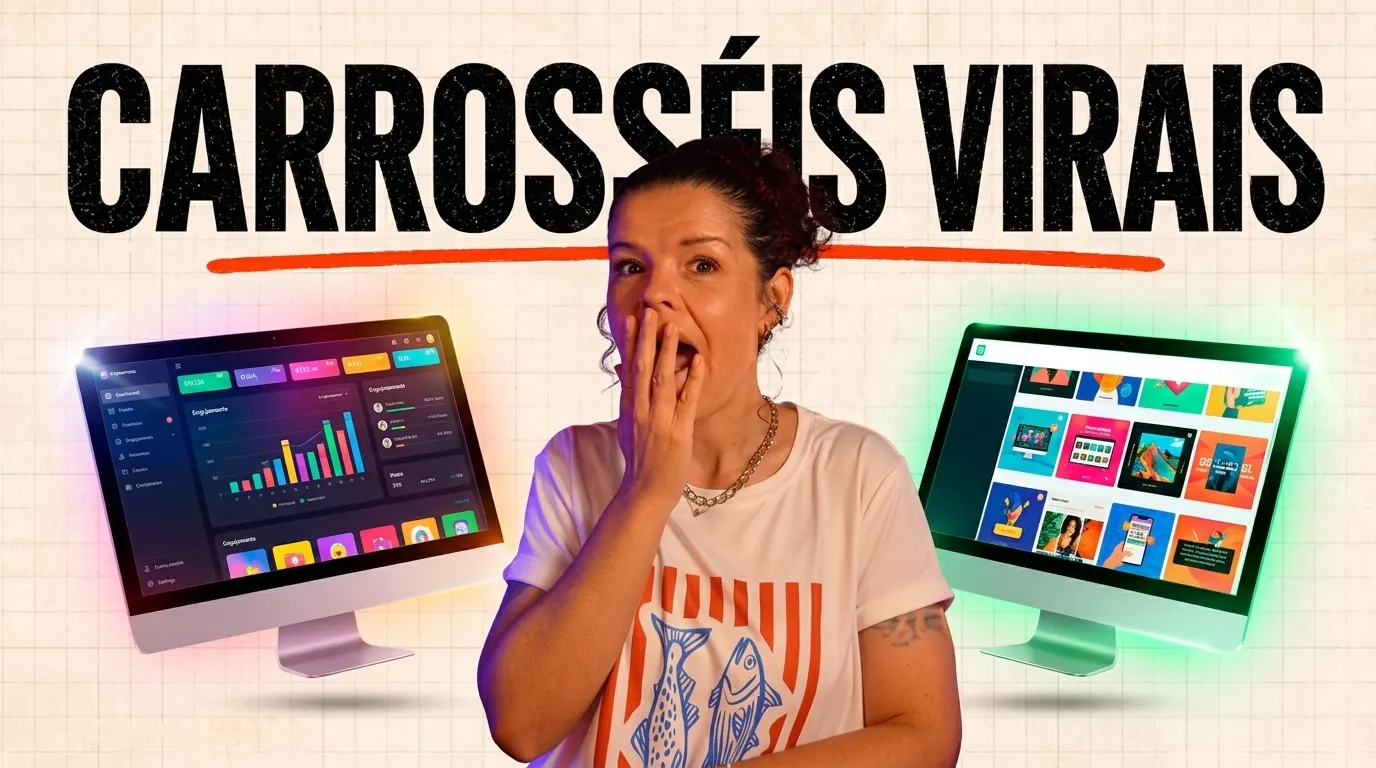 Descubra como criar um carrossel no ChatGPT com estrutura profissional em 5 lâminas individuais, sem erros visuais e sem precisar abrir outros programas.
 - Como organizar ideias e criar produtos digitais e conteúdos
 Aprenda o passo a passo prático para organizar ideias de conteúdo e criar produtos digitais de sucesso.
🖌️ Recursos do Canva para Edição e Design
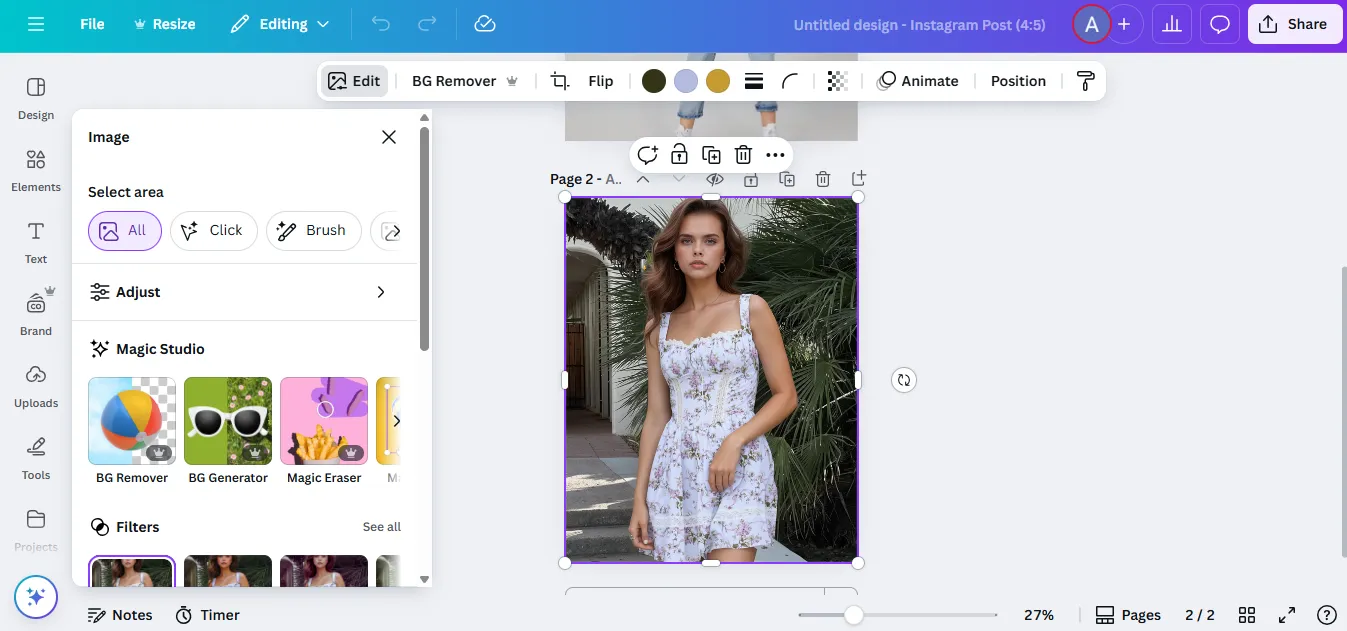
1. Virtual AI Try-On (Troca de roupa com IA)
Como usar:
- Vá em “Apps” → procure “Virtual AI Try-On”
- Faça upload de uma foto sua ou de sua modelo
- Faça upload da foto de uma roupa (dica: use o mesmo tipo da foto original, ex: se a modelo está de regata, suba a foto de uma regata)
- Escreva o prompt e clique em gerar
- A IA substitui a roupa automaticamente
2. Captura Mágica para recortes
Como usar:
- Selecione sua imagem no design
- Clique em “Editar imagem” → “Captura Mágica”
- Clique e arraste sobre o objeto que quer isolar
- A ferramenta seleciona automaticamente
- Clique em “Concluído” para aplicar o recorte
3. Removedor de Fundo
Como usar:
- Selecione o seu design. Pode ser vídeo ou foto.
- Clique em “Removedor de fundo”
- Aguarde o processamento automático
- Para efeito tela verde: use um vídeo ao invés de uma foto
- Para trocar fundo: insira nova imagem de fundo
4. Foto Enhancer
Como usar:
- Selecione a foto → “Editar imagem”
- Procure por “Enhancer” nos apps
- Clique em “Enhance” ou “Melhorar”
- A IA ajusta brilho, contraste e nitidez automaticamente
- Compare antes/depois e aplique se gostar
5. Editar fontes e cores em um clique
Como usar:
- Abra qualquer template do Canva
- No painel esquerdo, clique com botão direito em um modelo que você goste
- Selecione se quer mudar as cores, texto ou elementos. Selecione “Aplicar ao design atual”
- Se quiser mudar todo o design, selecione “Aplicar à todas as páginas”.
- Todas as cores e fontes mudam instantaneamente
- Ajuste detalhes se necessário
6. Paleta personalizada direto do Google
Como usar:
- Pesquise “color palette” no Google Imagens
- Copie a imagem da paleta (Ctrl+C)
- No Canva, vá em “Cores” → cole a imagem (Ctrl+V) ou cole no seu design
- Clique com o botão direito na paleta e selecione aplicar cores
- O Canva extrai as cores automaticamente
- Use as cores sugeridas em qualquer elemento
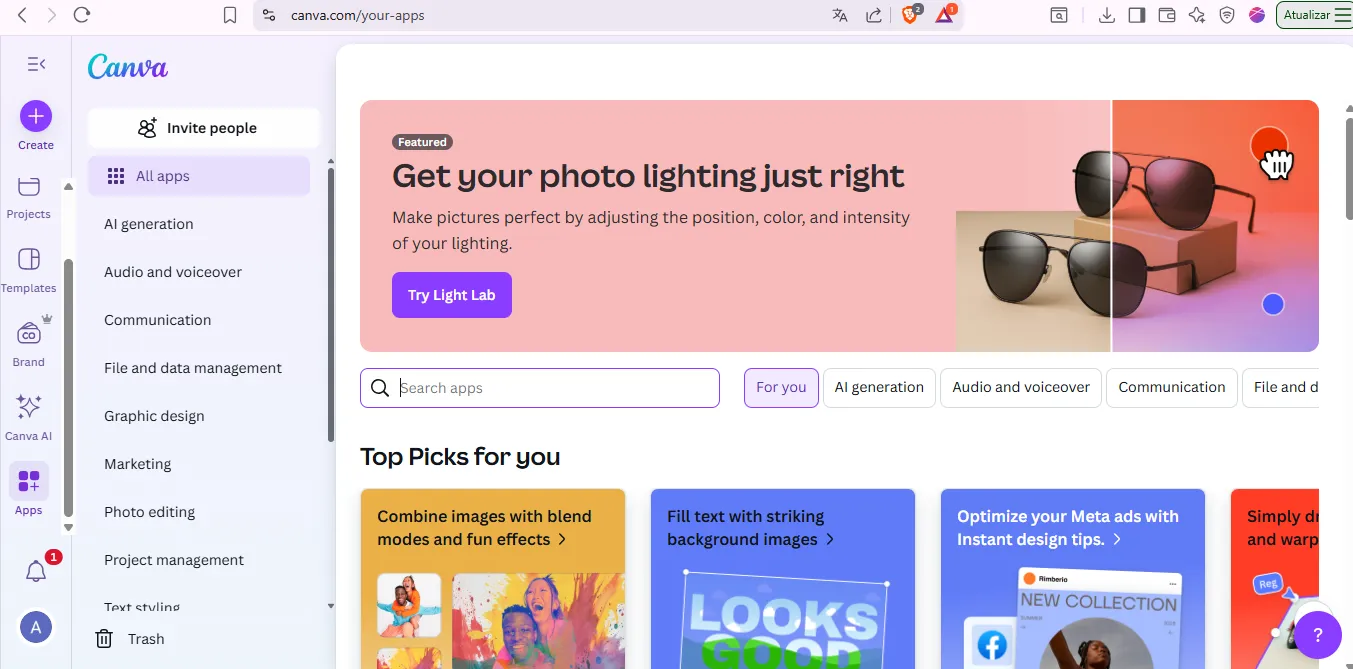
7. Coloring Book (Livro de Colorir)
Como usar:
- Vá em “Apps” → procure “ColoringBook”
- Crie um prompt que descreva o tema desejado (ex: “gato”, “flor”)
- Clique em “Generate”
- Baixe como PDF ou use no próprio design.
- Você pode criar 2 páginas por dia.
8. Type Cutout (Imagem no texto)
Como usar:
- Vá em “Apps” → procure “Type Cutout”
- Digite o texto desejado
- Faça upload da imagem que ficará “dentro” das letras
- Ajuste posição e tamanho da imagem
- Baixe ou adicione ao seu design
9. Edição Mágica com IA
Como usar:
- Selecione uma imagem → “Editar imagem”
- Clique em “Edição Mágica”
- Digite o comando: “adicione uma árvore” ou “remova a pessoa”
- Clique na área onde quer aplicar a edição
- Aguarde a IA processar e aplicar
🎥 Dicas para Vídeo
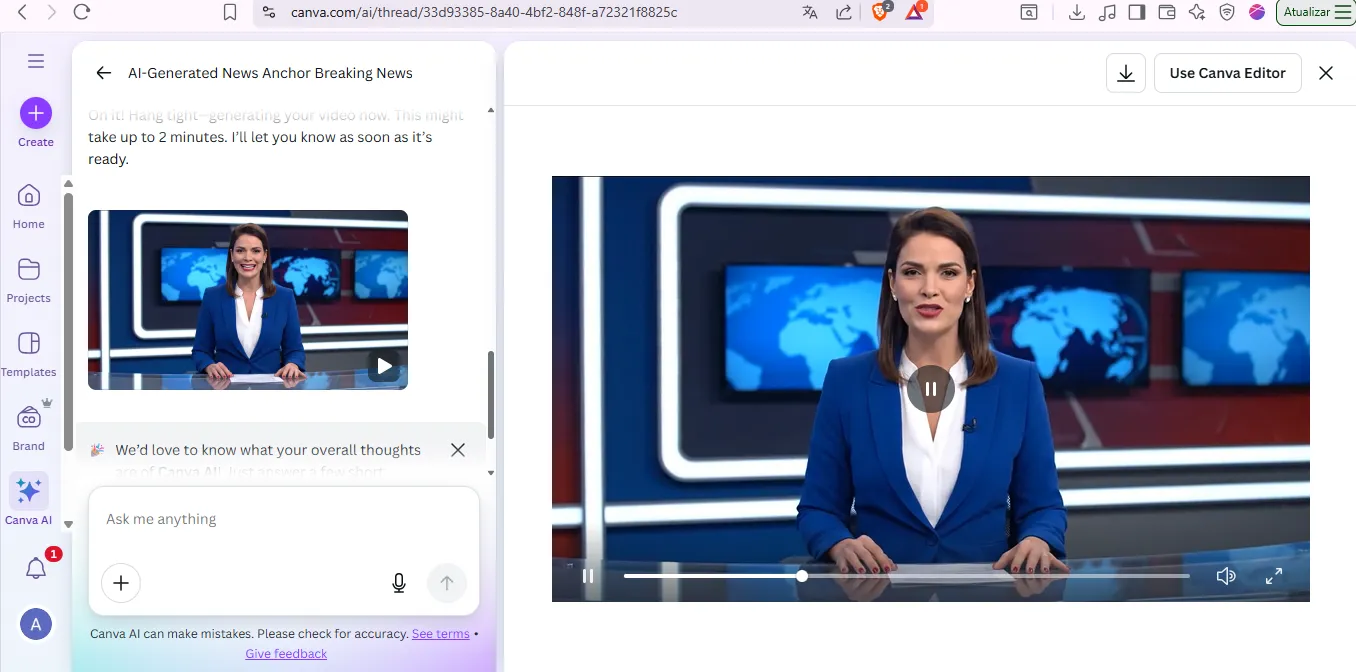
10. Vídeo de IA com narrador (VEO3)
Esse app só funciona no Canva em inglês. Para mudar o idioma, clique no seu perfil > configurações> idioma> English
Como usar:
- Crie um prompt detalhado para seu vídeo. Saiba como aqui.
- Na home do Canva, seleciona Canva AI e depois “create videoclip”
- Cole seu prompt
- Clique em na seta roxa e aguarde o vídeo ser criado
- VEJA O TUTORIAL COMPLETO COM PROMPT COPIA E COLA AQUI
11. Gerador de Legendas Automáticas
Como usar:
- No editor de vídeo, faça upload do seu vídeo
- Clique em “Legendas” no menu lateral ( se não aparece para você, procure em Apps > Legendas
- Selecione “Auto-gerar legendas”
- Escolha o idioma
- Revise e edite as legendas geradas automaticamente
⚡ Recursos Extras
12. Texto Mágico (IA para ideias e legendas)
Como usar:
- Adicione uma caixa de texto ao design
- Clique no ícone de “varinha mágica” na caixa de texto
- Digite o prompt: “escreva uma legenda para Instagram sobre café”
- Escolha entre as opções geradas
- Edite conforme necessário
13. Mockups Instantâneos
Como usar:
- Finalize seu design (logo, arte, etc.)
- Vá em “Apps” → procure “Mockup”
- Escolha o tipo: camiseta, celular, quadro, etc.
- Faça o upload do seu design para usar no mockup
- Seu design é aplicado automaticamente no mockup
- Ajuste posição e baixe o resultado
💡 Dica Bônus:
A maioria dessas dicas do Canva está na versão Canva Pro. Se você usa a versão gratuita, teste o período trial de 30 dias para experimentar todas essas funcionalidades!
Curtiu essas dicas? Veja outros posts aqui do blog com tudo sobre o Canva.
Viu como é fácil criar coisas incríveis com essas dicas do Canva? Comece hoje mesmo a criar seus designs e vídeos com essa ferramenta incrível.
Vamos nos ver por aí?
- Youtube: Conhecimentos Digitais
- Facebook: Conhecimentos Digitais Editora
- Instagram: @conhecimentosdigitaiseditora
- Tiktok: @conhecimentos_digitais
- Loja Conhecimentos Digitais: lojaconhecimentosdigitais.com.br
Um beijo 💋 pra você e até o próximo post!