
Você quer tirar a sua ideia do papel e transformar o seu conhecimento em um material profissional? Saber como criar ebook no Canva grátis é o primeiro passo para alcançar esse objetivo sem complicações. Não precisa travar na hora de diagramar o conteúdo e desistir de lançar seus infoprodutos.
Eu estou aqui para mostrar que esse processo é muito mais simples do que parece.
Você não precisa de conhecimentos avançados em design para ter um resultado incrível e pronto para encantar seus leitores.
Nós vamos juntas passar por todas as etapas fundamentais da criação.
Você vai aprender a formatar o texto, inserir imagens atraentes e construir uma capa tridimensional.
No final, ainda vou ensinar um truque maravilhoso para transformar o seu arquivo em um flipbook, uma espécie de revista virtual animada.
O que tem nesse post:
Como criar ebook no Canva grátis
O primeiro passo para entender como criar e-book no Canva grátis é gerar o seu conteúdo escrito. Você pode usar a inteligência artificial do próprio aplicativo para acelerar essa etapa.
Na página inicial do Canva IA, basta selecionar a opção de documento e escolher o formato de post de blog para manter tudo organizado.
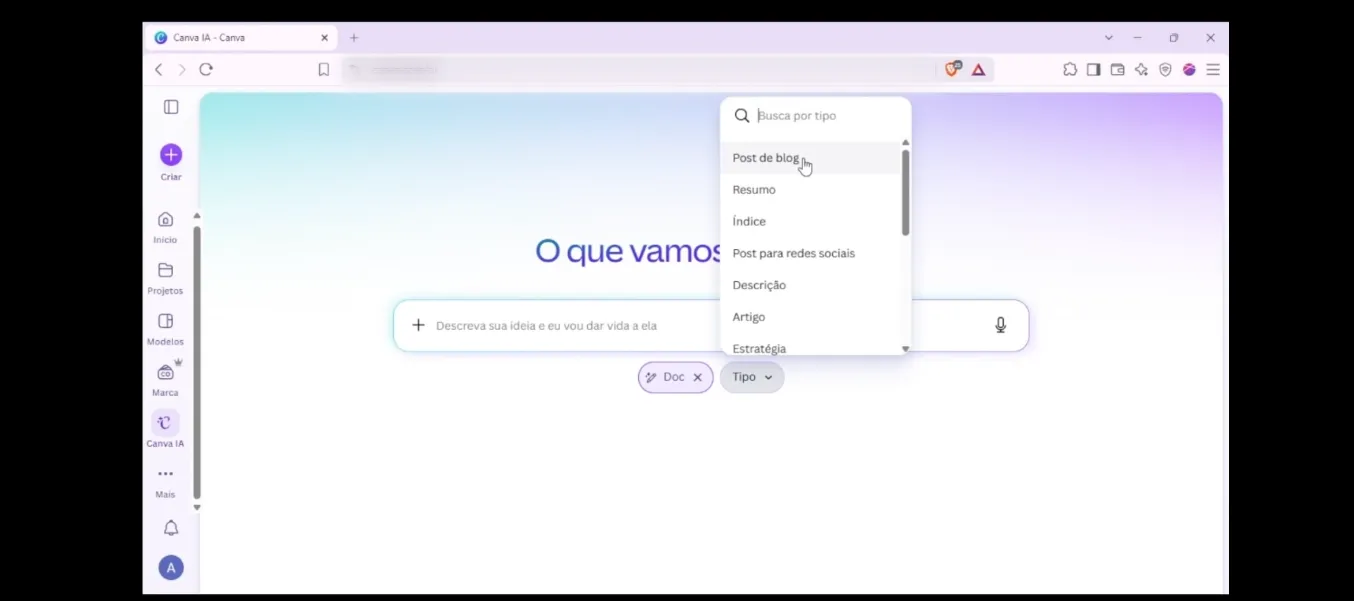
Em seguida, você deve colar o seu comando na página em branco.
Esse comando precisa especificar o tema central, o título e os capítulos desejados para o seu material.
A ferramenta vai processar essas informações e produzir o texto completo em poucos segundos para você editar.
Use esse prompt para gerar o texto que usei no nosso vídeo:
Prompt Copia e Cola: Escrever o texto do Ebook:
“Aja como uma criadora de conteúdo especialista em [SEU NICHO] e [OPCIONAL: SEU SUBNICHO]. Escreva o texto completo para um ebook curto focado em [SEU TEMA] .
REGRAS DE FORMATAÇÃO OBRIGATÓRIAS:
O título principal do ebook deve ser formatado como H1.
Os títulos das seções, capítulos e os nomes das 10 estratégias devem ser formatados como H2.
Os subtítulos que introduzem [SEU FORMATO PREFERIDO. AQUI USEI LISTAS, MAS VOCÊ PODE PEDIR PARÁGRAFOS CORRIDOS, TABELAS, ETC. MEU EXEMPLO: explicações e listas (como Por que funciona: e Como aplicar:)] devem estar em negrito.
Os parágrafos de texto e os itens das listas devem estar em formatação de texto normal.
Por favor, estruture o texto exatamente da seguinte forma:
- Título e Introdução
Título do Ebook (em H1): ‘[TÍTULO DO SEU EBOOK]’.
Título da Introdução (em H2).
Um breve texto de boas-vindas (1 a 2 parágrafos) em texto normal, explicando como [VOCÊ RESOLVE O PROBLEMA]
- As 10 [SUA LISTA] AQUI USEI: Estratégias de Economia
Para cada uma das 10 dicas, inclua obrigatoriamente:
Título da estratégia (em H2).
A frase Por que funciona: em negrito, seguida por uma breve explicação (1 a 2 linhas) em texto normal mostrando a lógica por trás da dica.
A frase Como aplicar: em negrito, seguida por uma ação prática rápida em bullet points (texto normal) para o leitor executar na próxima ida ao mercado.
- Sobre a Autora
Título da seção (em H2): ‘Sobre a Autora’.
Escreva uma biografia acolhedora (1 a 2 parágrafos em texto normal) para mim. Meu nome é [seu nome, sou [sua especialidade] Destaque minha paixão por […], e explique que aprender a […] foi o que me ajudou a […], um conhecimento que agora compartilho com meus leitores.
- Conclusão e CTA
Título da seção (em H2): ‘Vamos Juntos Nessa Jornada’.
Um pequeno parágrafo de encerramento em texto normal motivando o leitor a testar as estratégias nas próximas compras.
Um CTA (Call to Action) claro e amigável, convidando o leitor a me acompanhar nas redes sociais para mais dicas de economia, organização e receitas diárias. Inclua meu perfil do Instagram: @Seu Insta aqui.”
Formatar e organizar o texto no Canva
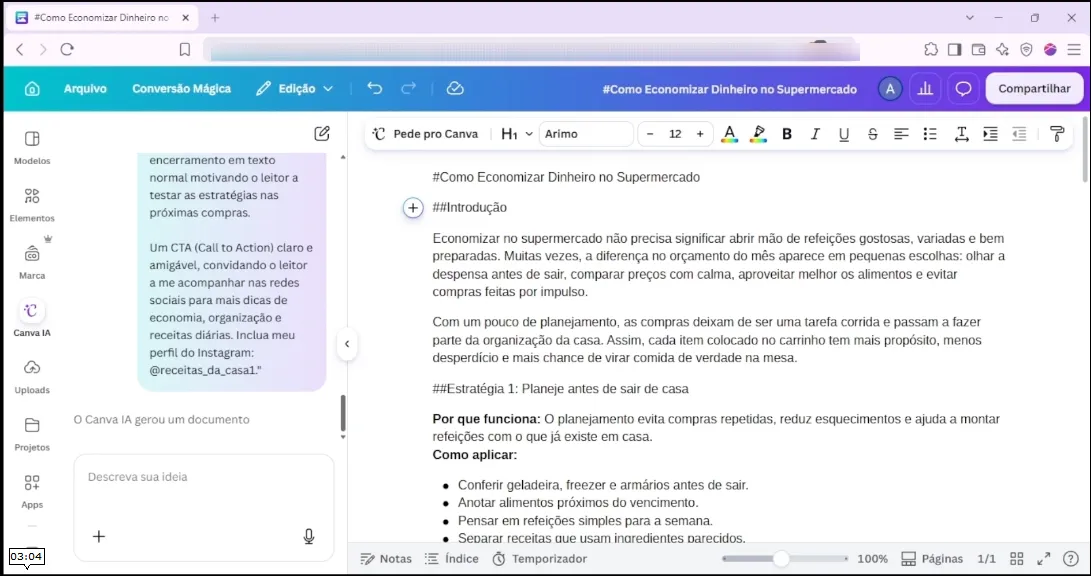
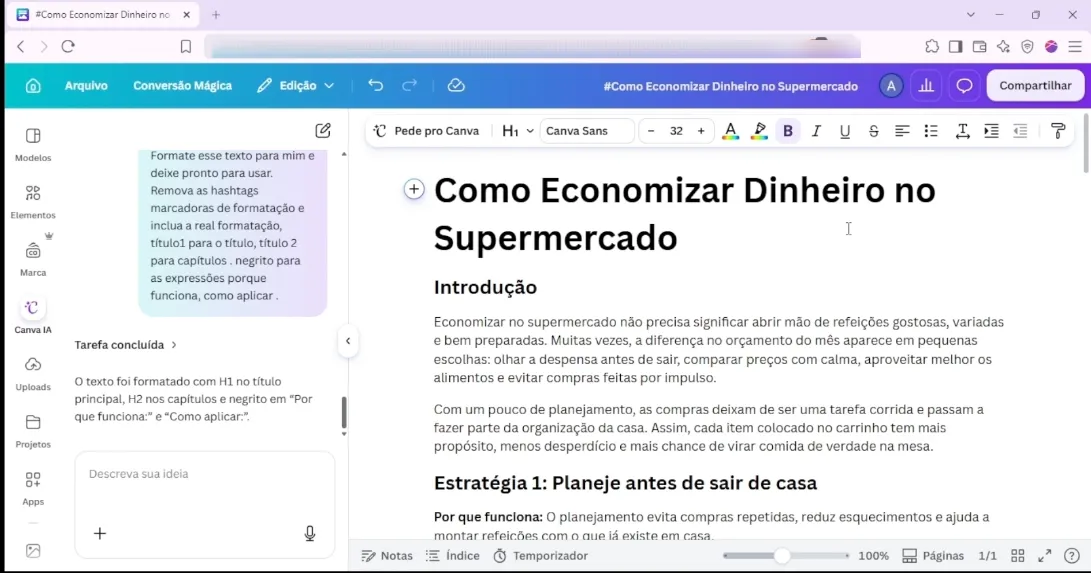
No exemplo do vídeo, a IA do Canva gerou o texto mas quando transformei o conteúdo em doc, ele ficou desformatado.
É importante você usar um texto formatado para diagramar.
Aqui em baixo eu te passo o prompt copia e cola que usei no Canva para a IA deixar o meu texto formatado na hierarquia certa (H1, H2, corpo, ect)
Você pode adicionar novos comandos para definir exatamente o que será um título e o que será um subtítulo.
Dica: Faça todas as alterações de digitação nesta fase para evitar dificuldades com as caixas de texto pequenas quando estive trabalhando no seu design
Prompt Copia e Cola: Formatar Texto
Aqui está o prompt que eu usei no vídeo:
“Formate esse texto para mim e deixe pronto para usar. Remova as hashtags marcadoras de formatação e inclua a real formatação, título1 para o título, título 2 para capítulos . negrito para [ EXEMPLOS DE PALAVRAS QUE VOCÊ QUER DESTACAR] e texto normal para o conteúdo restante.”
Como usar texto mágico do Canva
A ferramenta de texto mágico é ótima para adicionar mais texto ao seu ebook. Clique nos 3 pontinhos no menu da caixa de texto e selecione “Texto mágico” ou simplesmente clique no botão “Pede pro Canva“.
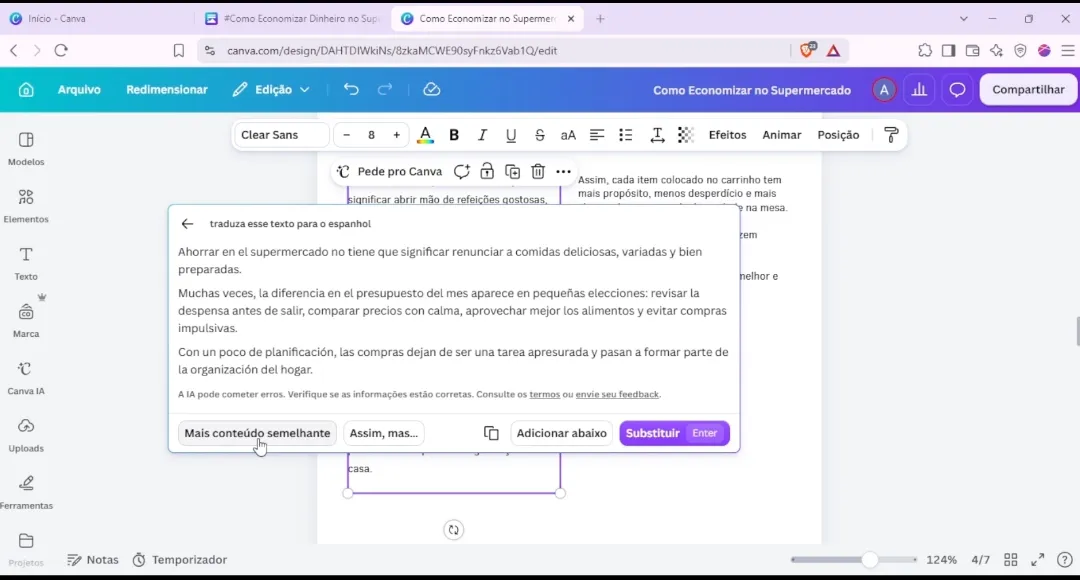
O aplicativo também oferece a função de tradução rápida por meio do texto mágico. Você pode converter o seu e-book inteiro para espanhol ou inglês em poucos cliques. Sempre revise o texto tanto em português como em outra língua para evitar erros da inteligência artifical.
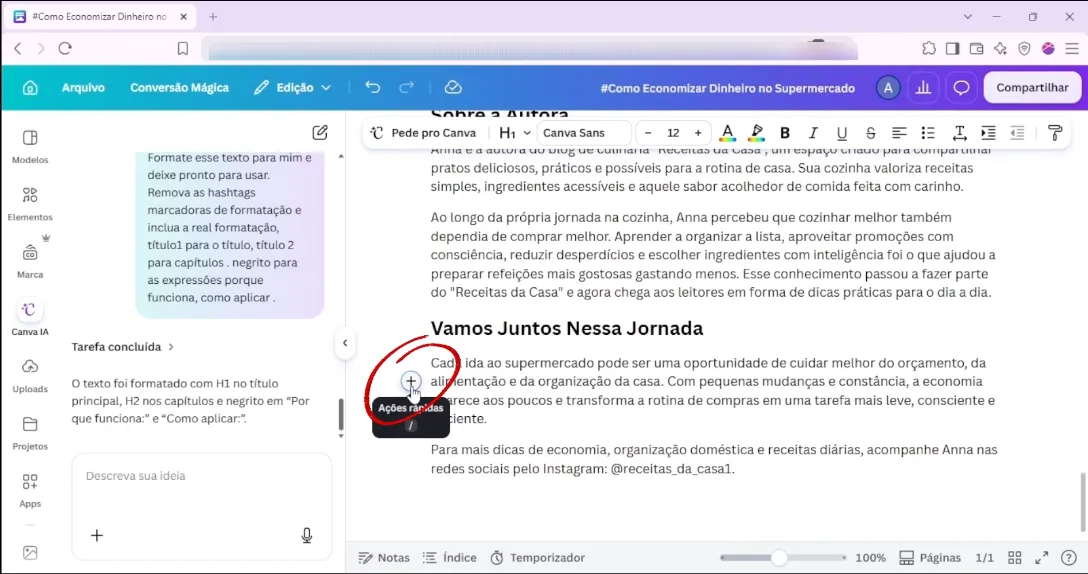
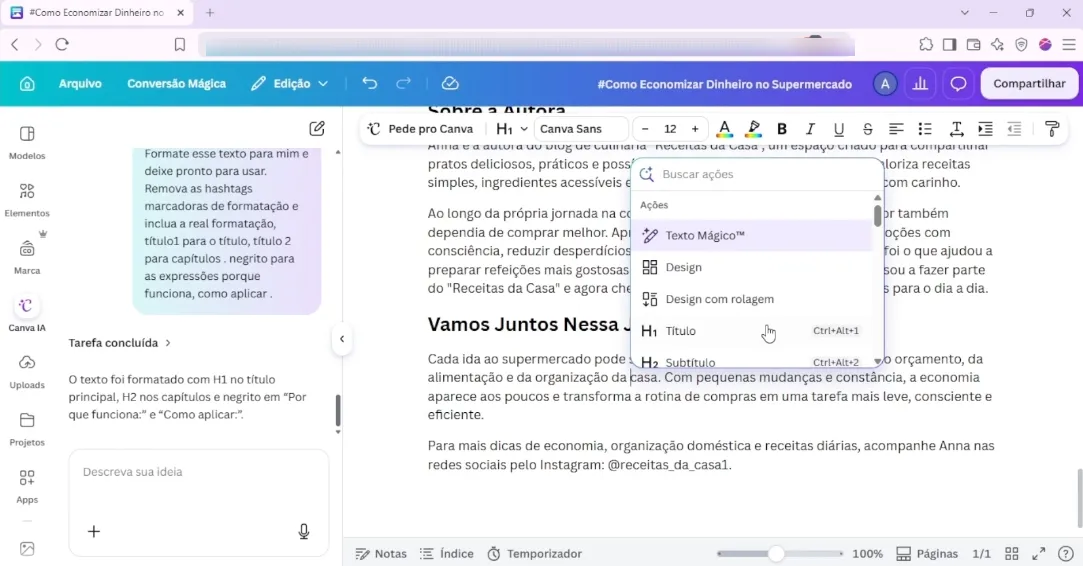
Você pode também traduzir texto com o texto mágico. Basta um simples pedido na caixa de texto, algo como “traduza esse trecho para o espanhol”.
O Canva vai traduzir o texto e quando terminar basta você selecionar o botão roxo, “Substituir”, ou algumas das opções de ajuste disponíveis nessa janela.
Como copiar parágrafos
Agora chegou o momento de colar o seu texto no modelo de design escolhido. Eu recomendo que você utilize um modelo com várias páginas configuradas para agilizar o processo criativo.
Você já deve ter percebido como a aparência de um material influencia a decisão de quem está lendo. As pessoas compram pela emoção e depois justificam a decisão com a lógica.
Muitas vezes, um conteúdo excelente perde valor porque o design do livro digital não passa confiança. É aí que mora o segredo.
Para criar a sua peça, nós precisamos identificar um problema comum.
Quando você usa um modelo básico do Canva, você geralmente recebe apenas uma capa bonita.
Todo o trabalho pesado da parte interna fica por sua conta.
Essa situação piora muito quando você passa horas tentando arrastar elementos na tela para tentar alinhar um texto.
Esse processo consome a sua energia, aumenta a sua frustração e o resultado final pode ficar com uma aparência amadora.
Nós sabemos que um visual bagunçado afasta as pessoas que poderiam se interessar pelo seu material.
Felizmente, existe uma solução pronta para resolver essa dor de cabeça. Você deve escolher uma opção que já venha com toda a estrutura correta de diagramação.
O meu pacote com 6 modelos de ebooks editáveis no Canva entrega exatamente isso.
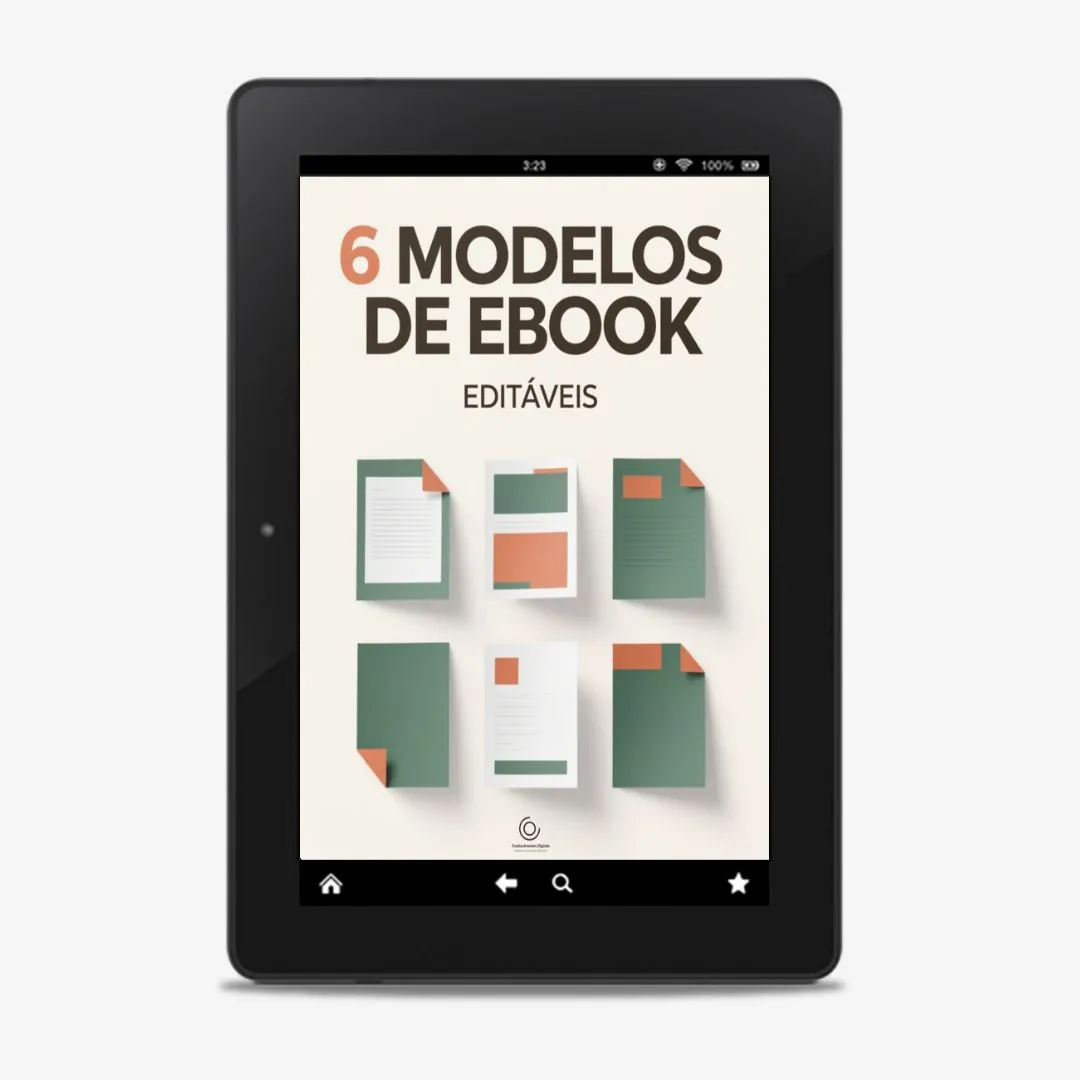
Ele foi criado especificamente para a produção de livros digitais.
Você recebe os arquivos com as páginas internas já formatadas.
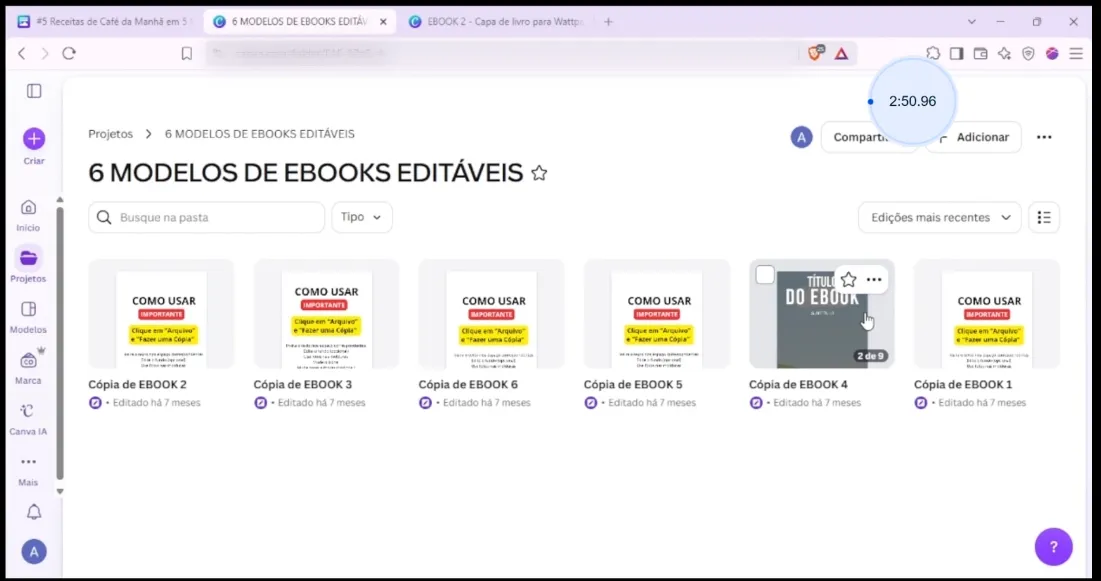
O pacote 6 modelos de ebook, cada um com página de introdução, a página sobre o autor, duas opções de capa muito bonitas e os capítulos bem distribuídos, além de molduras para inserir imagens. É um material altamente personalizável e muito prático de usar.
A diferença na prática é enorme.
Como esses modelos já possuem os espaços certos, a inteligência artificial entende a organização rapidamente e preenche as informações no lugar exato.
Você ganha tempo, ganha agilidade e alcança um nível de profissionalismo que seria muito difícil de conseguir ao tentar diagramar um modelo genérico da plataforma.
Se você quiser dar esse passo seguro, clique aqui para conhecer o kit na minha loja. Basta adquirir e fazer uma cópia para o seu uso.
Depois de fazer a cópia, você exclui as capas que não vai usar e deixa apenas as páginas essenciais. Com o documento estruturado e limpo, nós voltamos para o editor para começar a diagramar.
Agora, seja qual for o modelo de ebook que você estiver usando – Canva Grátis, Pro ou do Kit de Modelos de Ebooks editáveis, o processo é o mesmo.
Você vai copiar o texto do seu documento original e colar nos espaços indicados do seu novo arquivo.
Trabalhe parágrafo por parágrafo para manter o controle total da diagramação.
Selecione o trecho desejado no documento original e use o atalho de copiar (CTRL + C) do seu teclado.
Depois, clique na caixa de texto do design e cole a informação para substituir o texto genérico do modelo.
O que é possível fazer com o texto no Canva?
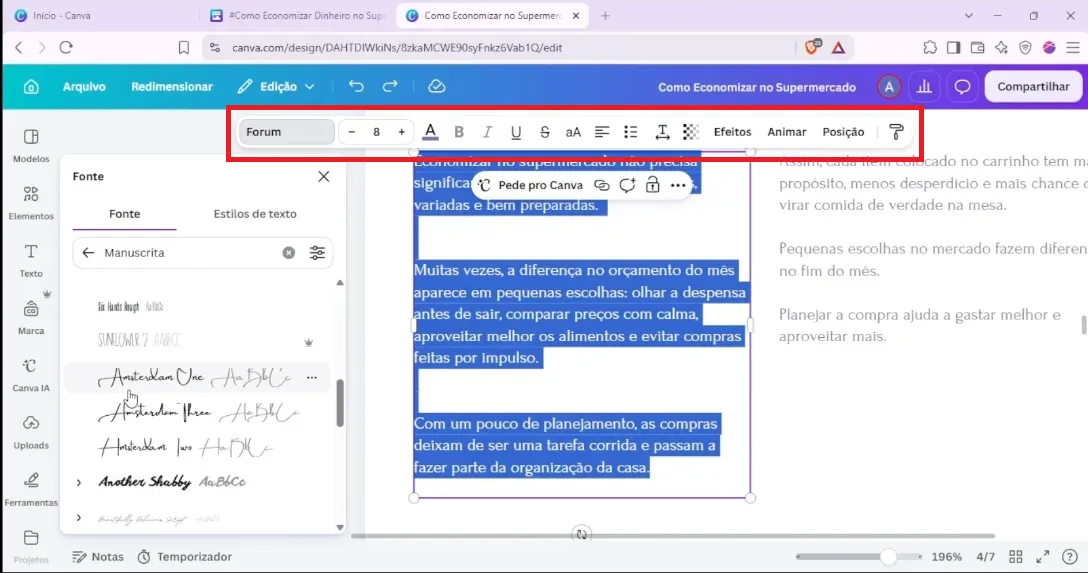
Assim como em qualquer editor de texto, é possível mudar o estilo da fonte, as cores da fonte, mexer no alinhamento, espaçamento e etc. É só acessar esse menu que fica no topo para ver todas as opções.
Você também pode adicionar novas caixas de texto manualmente durante a montagem do seu produto.
Basta clicar no botão de texto no menu lateral e escolher o estilo desejado.
O aplicativo oferece opções pré-configuradas práticas para títulos grandes, subtítulos médios e corpo de texto principal.
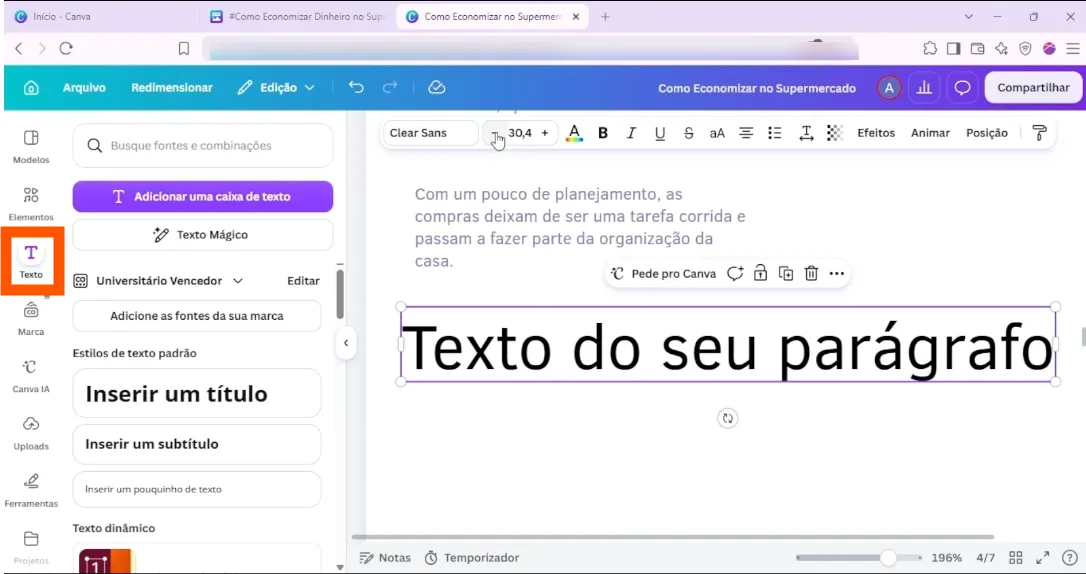
Para manter a consistência visual do seu material, eu sugiro duplicar as caixas de texto já existentes. Assim a nova caixa de texto mantém a mesma fonte, cor e tamanho do resto da página.
Você arrasta a caixa duplicada para o local correto e digita o novo conteúdo.
Como inserir imagens
As fotografias deixam o seu produto final muito mais atraente e profissional para o leitor.
Para inserir imagens maravilhosas, acesse o menu lateral e procure pelo aplicativo de fotos do sistema.
Digite a sua palavra-chave na busca para encontrar diversas opções gratuitas relacionadas ao seu tema.
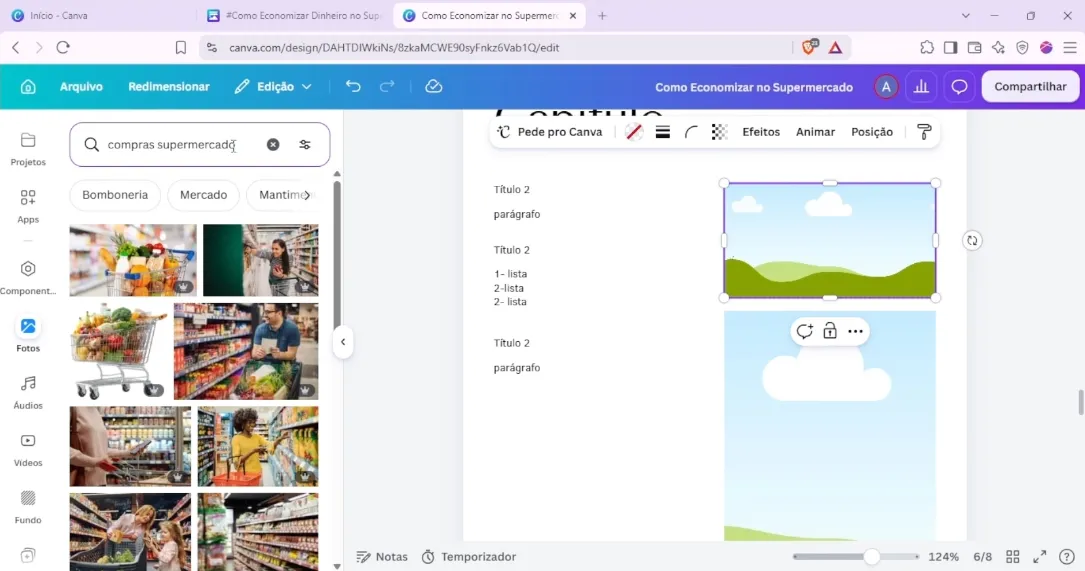
Você pode arrastar a foto escolhida diretamente para uma moldura redonda ou quadrada no seu design.
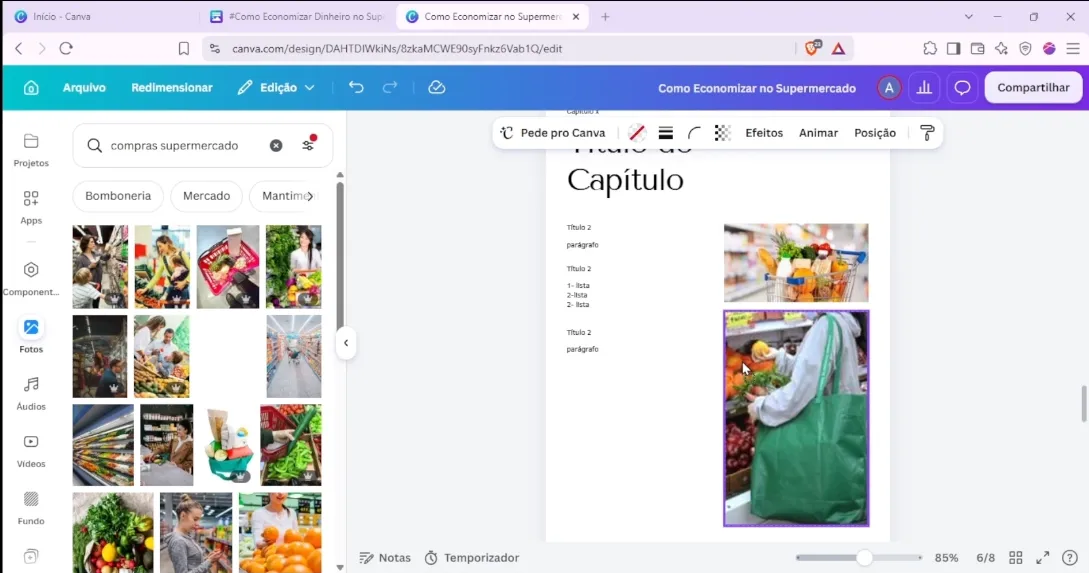
A imagem vai se encaixar perfeitamente no formato definido pela página.
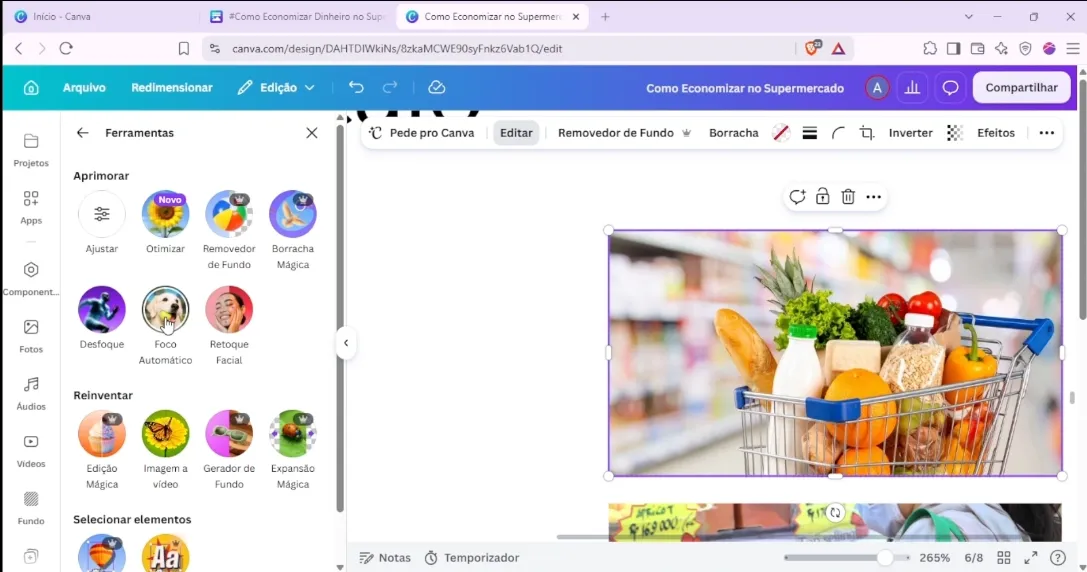
Nós também podemos editar essas fotografias, aplicando filtros, ajustando o foco e modificando a transparência para criar efeitos visuais interessantes.
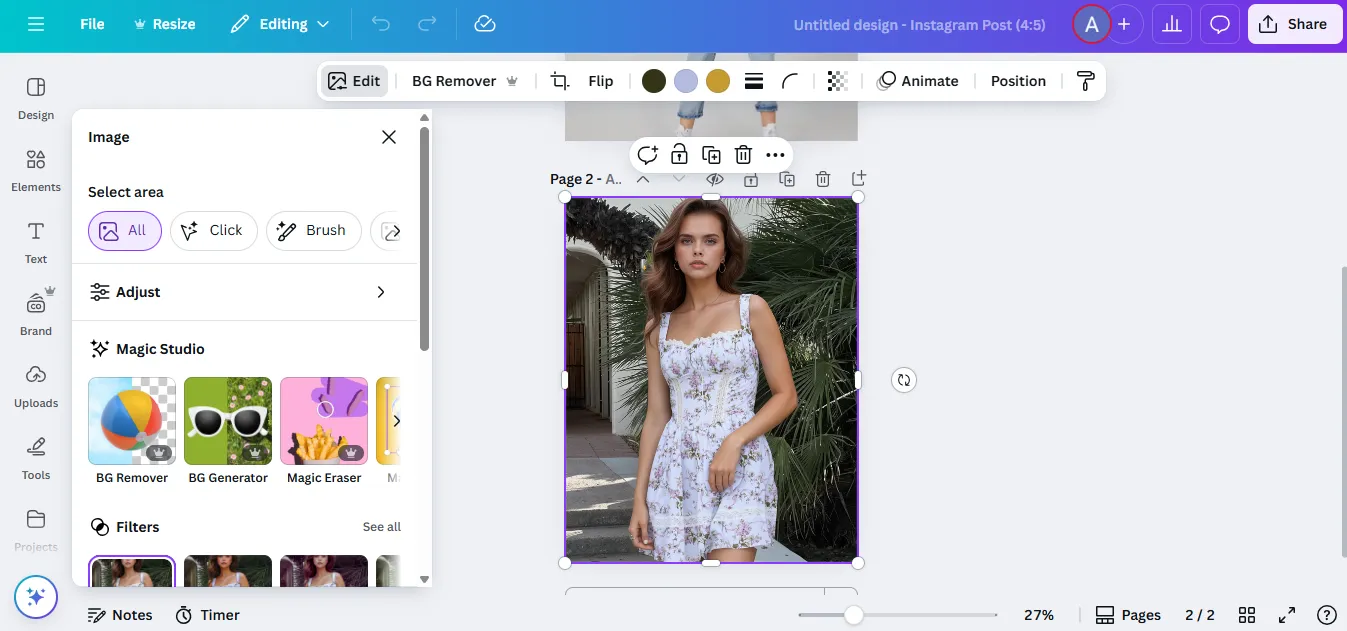
Todas essas opções do canva aparecem quando você clica no botão “Editar” .
No print aqui em baixo, o botão está acinzentado.
O menu lateral tem aplicativos que fazem diversos tipos de edição, é uma espécie de mini Photoshop!
A maioria deles é somente liberada para o Canva pro.
No Canva grátis as opções liberadas são Foco, Desfoque e Imagem e Texto.
Quer saber mais sobre como editar fotos e designs no Canva? Veja esse post com 13 dicas para dominar o Canva de vez.
Como criar a capa 3D
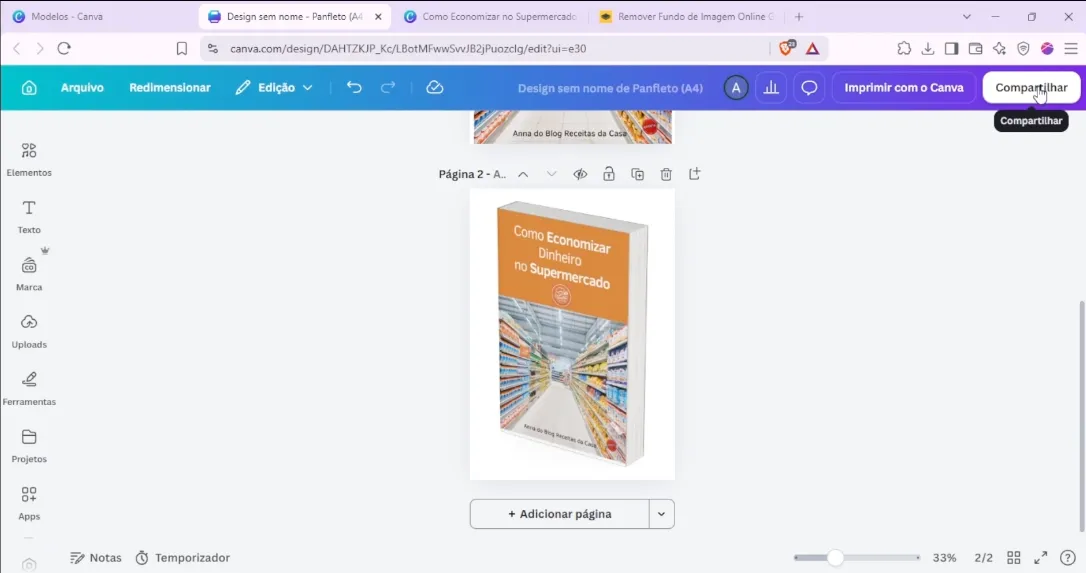
Aprender como criar e-book no Canva grátis envolve também a apresentação de vendas do seu produto. Uma capa 3D, o chamado Mockup, transmite muito mais credibilidade e ajuda o seu futuro leitor a visualizar o material. Comece baixando a primeira página do seu design em formato de imagem png no seu computador.
Abra um novo arquivo no formato de panfleto retrato e faça o envio da sua capa recém salva.
Vá até a seção de aplicativos e procure pela ferramenta de mockups integrada ao sistema.
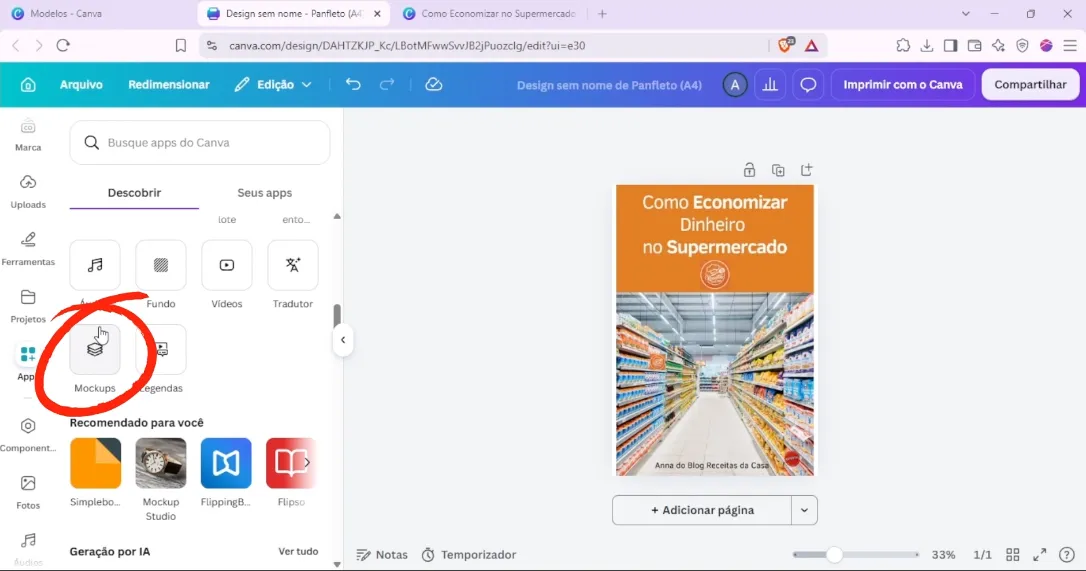
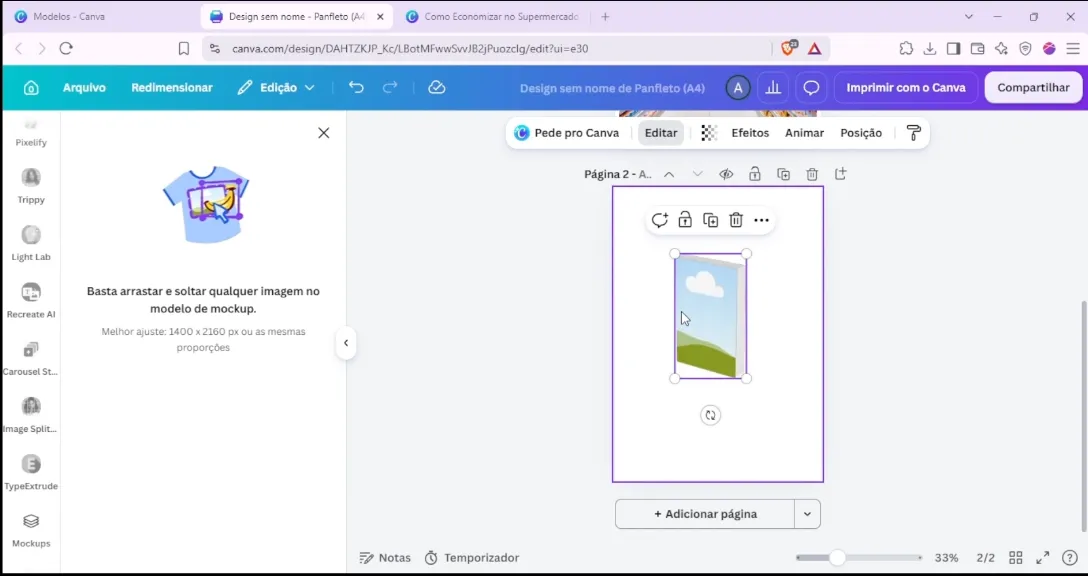
Escolha o modelo de livro físico e arraste a sua imagem linda para dentro dele.
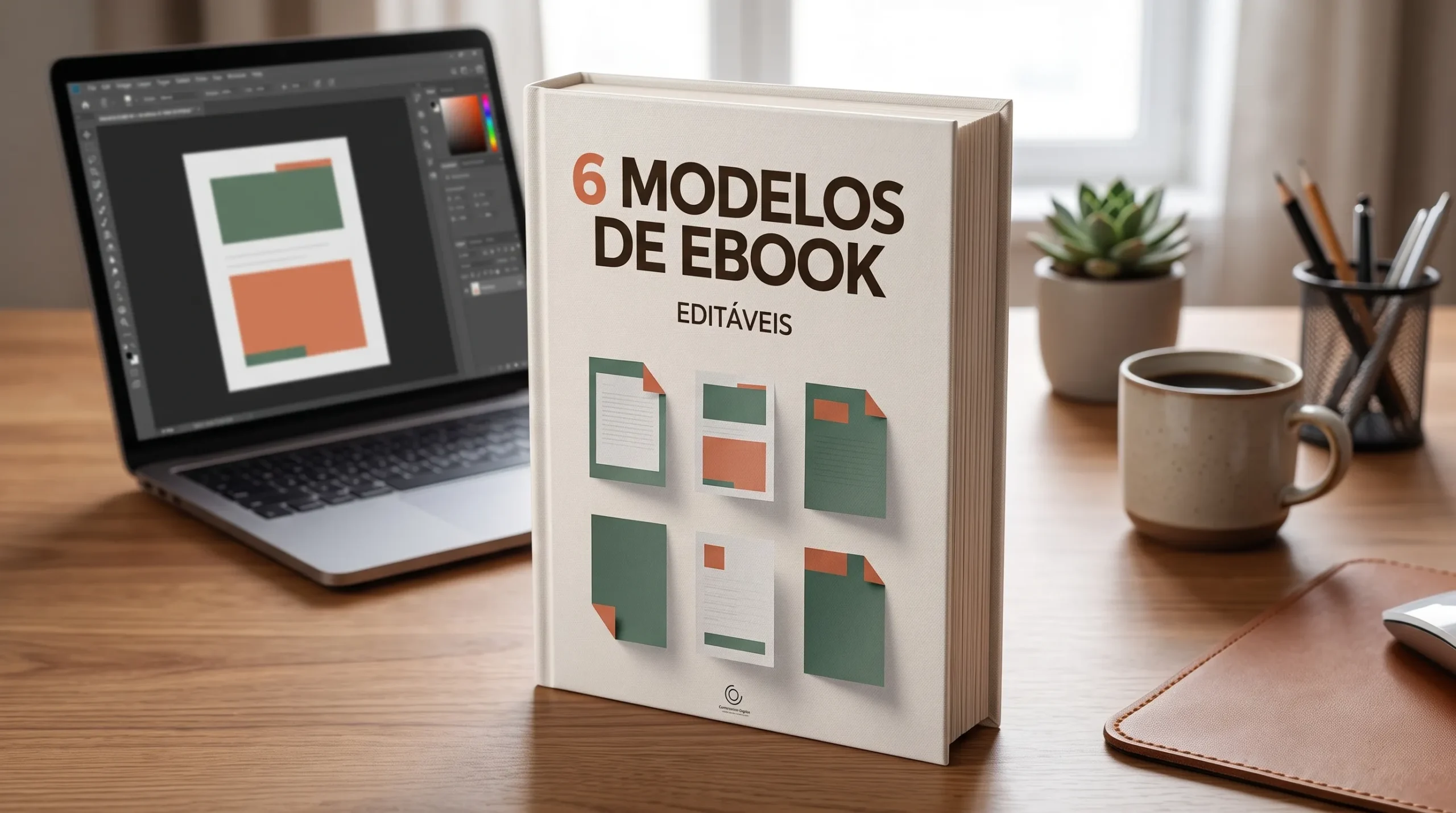
Nesse post aqui no blog eu te mostro 5 ferramentas e te entrego um prompt totalmente free para criar seu mockup de ebook 3D com no Gemini Nano Banana ou no Chat Gpt.
Como criar um flipbook
Você pode surpreender ainda mais a sua audiência transformando o seu arquivo PDF em uma revista digital interativa.
O Canva possui integrações maravilhosas para criar esse efeito nostálgico de páginas virando com som real.
Procure pela palavra flipbook na barra de apps do seu menu de design.
No exemplo do vídeo, eu usei o Heyzine, que está disponível tanto para o plano grátis ou pro.
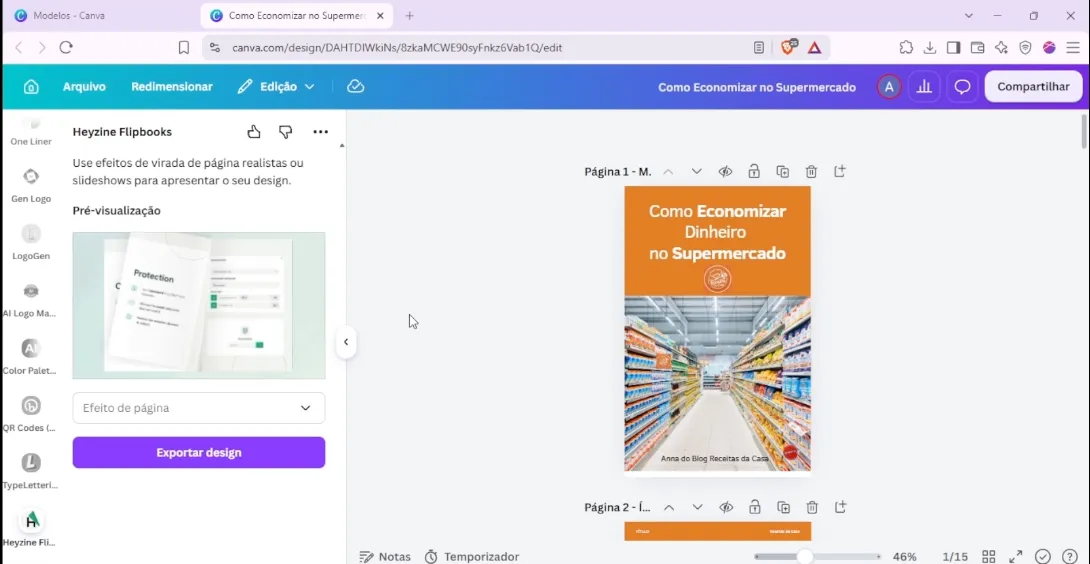
O seu flipbook fica no ar grátis por 30 dias. Depois é preciso assinar algum plano do aplicativo.
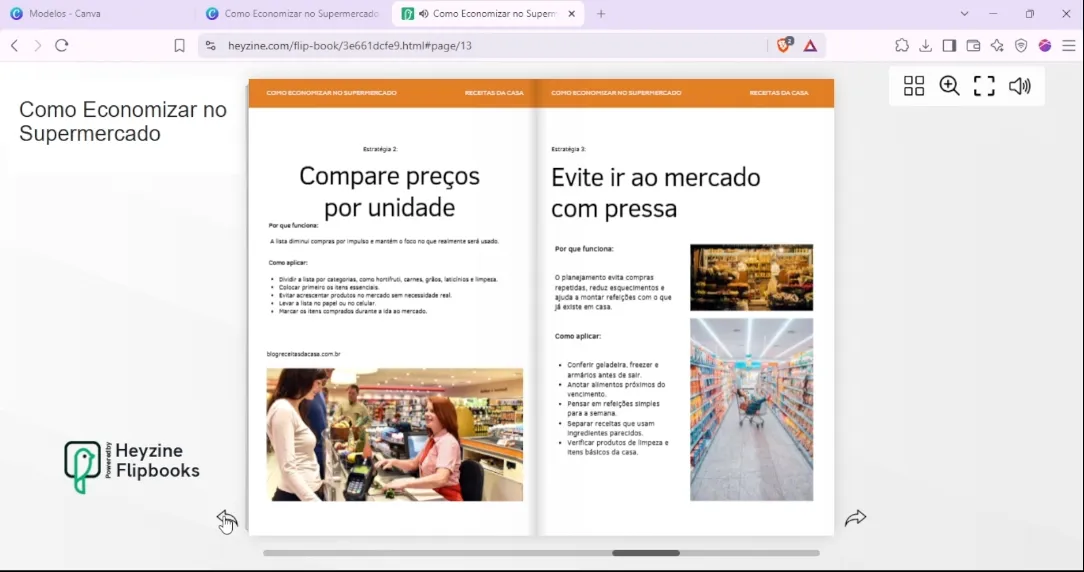
Veja também esse post onde te falo os melhores apps para criar flipbooks, tanto pagos como free.
Pronto. Você acaba de aprender como criar e-book no Canva grátis de ponta a ponta.
A sua jornada no marketing digital está apenas começando e eu fico muito feliz em fazer parte dela.
Coloque essas dicas valiosas em prática hoje mesmo e lance o seu infoproduto com muita confiança.
Para acelerar ainda mais o seu projeto, participe do meu desafio gratuito Ebook em 48 horas.
Nele, eu ensino como ter o seu material pronto e com o link de vendas rodando na internet em apenas dois dias.
Vamos nos ver por aí?
- Youtube: https://www.youtube.com/@conhecimentosdigitais
- Facebook: https://www.facebook.com/conhecimentosdigitaiseditora
- Instagram: https://www.instagram.com/conhecimentosdigitaiseditora
- Tiktok: https://www.tiktok.com/@conhecimentos_digitais?_t=ZM-8xfK8lrSJD4&_r=1
- Loja Conhecimentos Digitais: https://lojaconhecimentosdigitais.com.br
Um beijo,
Anna Rapha